Visual Studio Code(简称 VS Code)是一款免费、开源的代码编辑器,支持几乎所有主流的编程语言,它具有轻量级、启动速度快、插件丰富等特点,深受开发者喜爱,本文将为您详细介绍如何安装 VS Code。
1、下载 VS Code
您需要访问 Visual Studio Code 的官方网站(https://code.visualstudio.com/)下载适用于您操作系统的安装包,目前,VS Code 支持 Windows、macOS 和 Linux 三大主流操作系统,根据您的操作系统选择相应的安装包进行下载。
2、安装 VS Code
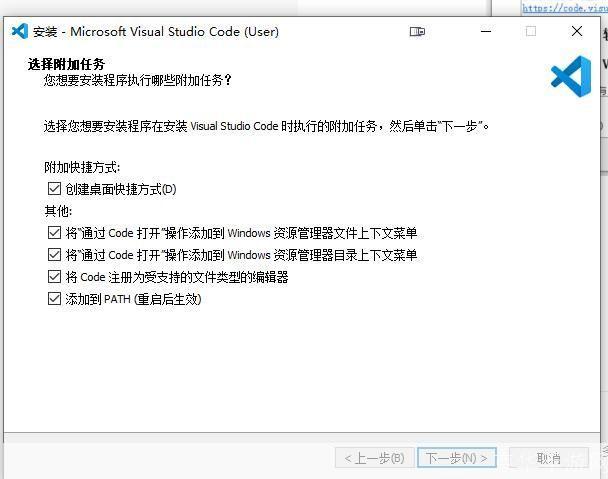
下载完成后,双击安装包开始安装,在安装过程中,您可以选择安装路径、是否将 VS Code 添加到系统环境变量等选项,通常情况下,保持默认设置即可。
3、启动 VS Code
安装完成后,您可以在开始菜单或应用程序列表中找到 VS Code 图标,双击启动,首次启动时,VS Code 会提示您选择默认语言,您可以根据需要选择合适的语言,也可以在后续使用中随时更改。
4、配置 VS Code
为了提高开发效率,您可能需要对 VS Code 进行一些个性化配置,安装插件、设置主题、调整字体大小等,以下是一些建议的配置步骤:
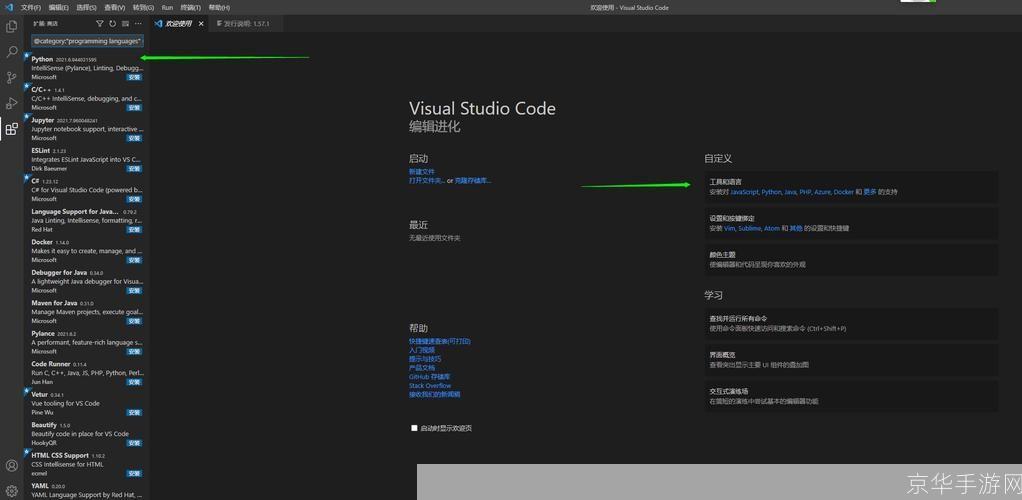
- 安装插件:点击左侧边栏中的扩展图标(四个方块组成的图标),搜索并安装您需要的插件,常用的插件有 Python、JavaScript、C++ 等编程语言的支持插件,以及 Prettier、ESLint 等代码格式化和检查插件。
- 设置主题:点击左下角的齿轮图标,选择“设置”,在“颜色主题”中选择合适的主题,您还可以自定义主题,以符合您的喜好。
- 调整字体大小:点击左下角的齿轮图标,选择“设置”,在“编辑器:字体大小”中调整字体大小,您还可以根据需要调整字间距、行间距等参数。