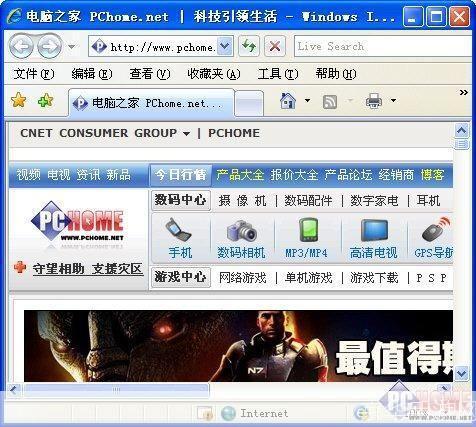
随着互联网的普及和发展,浏览器已经成为我们日常生活中不可或缺的工具,极速浏览器作为一款功能强大、性能优越的浏览器,受到了广大用户的喜爱,如何正确使用极速浏览器官方版呢?本文将为您详细介绍极速浏览器的使用方法。
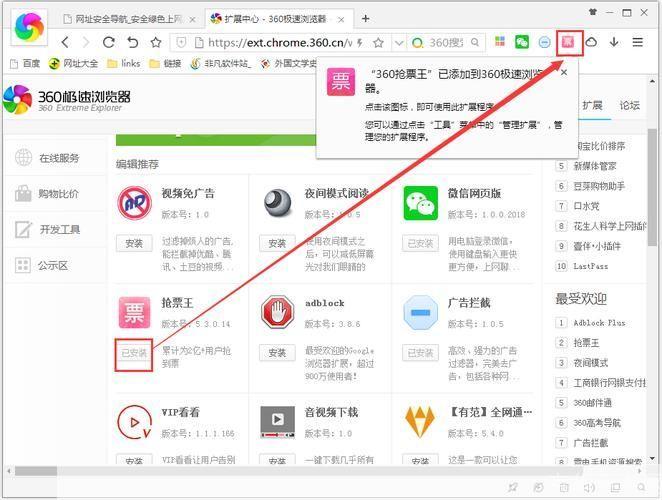
1、下载与安装
您需要从极速浏览器官方网站(www.jsbrowser.com)下载最新版本的极速浏览器安装包,在下载过程中,请确保您的网络连接稳定,以免下载失败,下载完成后,双击安装包,按照提示进行安装即可。
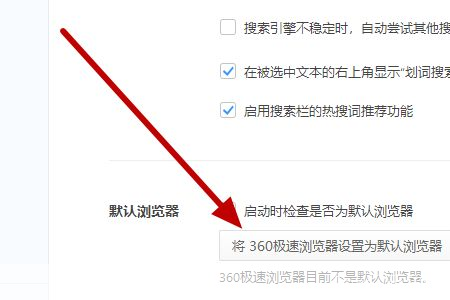
2、界面介绍
安装完成后,打开极速浏览器,您将看到如下界面:
- 地址栏:位于浏览器顶部,用于输入网址或搜索关键词。
- 前进/后退按钮:位于地址栏左侧,用于切换浏览历史记录中的页面。
- 刷新按钮:位于地址栏右侧,用于刷新当前页面。
- 主页按钮:位于地址栏右侧,点击后可快速访问您设置的主页。
- 收藏夹按钮:位于地址栏右侧,点击后可查看和管理您的收藏夹。
- 扩展插件按钮:位于地址栏右侧,点击后可查看和管理您的扩展插件。
- 设置按钮:位于地址栏右侧,点击后可进入浏览器设置界面。
3、基本操作
- 输入网址:在地址栏中输入您想要访问的网址,然后按回车键即可打开网页。
- 搜索关键词:在地址栏中输入您想要搜索的关键词,然后按回车键即可进行搜索。
- 添加书签:在您浏览网页时,可以点击地址栏左侧的书签图标,将当前网页添加到书签中。
- 清除浏览记录:点击浏览器右上角的“菜单”按钮,选择“历史”选项,然后点击“清除浏览数据”按钮,即可清除浏览记录。
- 切换标签页:点击浏览器上方的标签页切换按钮,即可在不同的标签页之间切换。
4、高级功能
- 多线程下载:极速浏览器支持多线程下载功能,可以提高下载速度,在下载文件时,右键点击文件链接,选择“使用极速浏览器下载”即可。
- 广告拦截:极速浏览器内置广告拦截功能,可以有效减少广告对您的干扰,在浏览器设置中,您可以自定义广告拦截规则。
- 安全保护:极速浏览器提供实时的安全保护功能,可以有效防止恶意网站和病毒对您的攻击,在浏览器设置中,您可以开启安全保护功能。