在计算机上,浏览器是我们访问互联网的主要工具,不同的浏览器有不同的功能和特点,有些用户可能会想要更改默认的浏览器,以下是如何更改默认浏览器的步骤。
1、确定你想要设为默认的浏览器:你需要确定你想要设为默认的浏览器,这可能是Google Chrome,Firefox,Safari,Edge或其他任何浏览器。
2、打开你的当前默认浏览器:无论你当前的默认浏览器是什么,你都需要打开它,这将使你能够进入浏览器的设置。

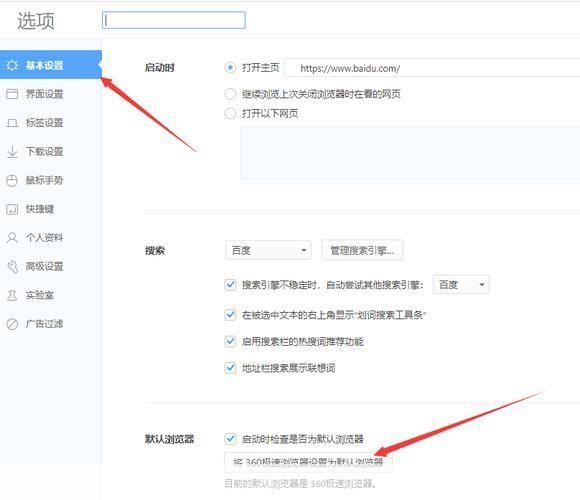
3、找到“设置”或“选项”:在你的浏览器中,你应该能够找到一个名为“设置”或“选项”的菜单,这个菜单通常在浏览器的右上角或左上角。
4、进入“设置”或“选项”:点击“设置”或“选项”,你将看到一个包含各种设置的菜单。
5、找到“默认浏览器”设置:在这个菜单中,你应该能够找到一个名为“默认浏览器”或类似的设置,点击这个设置。
6、更改默认浏览器:在“默认浏览器”设置中,你应该能够看到一个列表,列出了所有可以设置为默认的浏览器,选择你想要设为默认的浏览器,然后保存你的设置。
7、检查更改是否生效:为了确保你的更改已经生效,你可以打开一个新的网页或链接,如果你的新默认浏览器打开了这个网页或链接,那么你的更改就已经生效了。
注意:在某些情况下,你可能需要在计算机的系统设置中更改默认浏览器,这通常涉及到打开“控制面板”,然后找到“程序”或“应用程序”,然后选择“默认程序”,在这里,你应该能够找到一个名为“Web浏览器”或类似的设置,你可以从这里更改你的默认浏览器。
更改默认浏览器是一个相对简单的过程,只需要几个步骤就可以完成,如果你遇到任何问题,你应该查阅你的浏览器的帮助文档,或者联系你的网络管理员寻求帮助。