光影魔术手是一款非常受欢迎的图片处理软件,它拥有丰富的图片编辑功能,其中边框功能是许多用户非常喜欢的一个功能,它可以让我们的图片看起来更加有特色,更加美观,光影魔术手边框怎么用呢?下面就来为大家详细介绍一下。
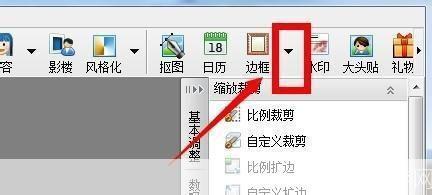
1、打开光影魔术手软件
我们需要打开光影魔术手软件,如果你还没有安装这款软件,可以在官方网站下载并安装。
2、导入图片
打开光影魔术手软件后,点击左上角的“文件”选项,然后选择“打开”,在弹出的窗口中选择你想要添加边框的图片,点击“打开”。
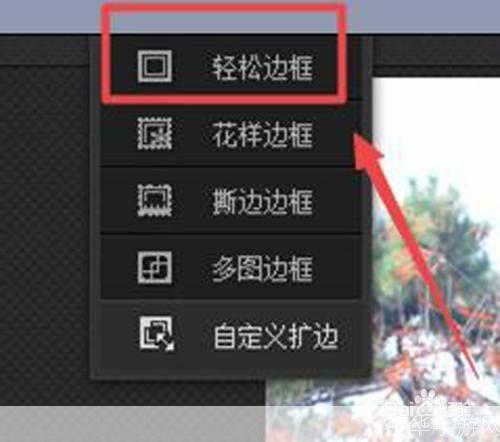
3、选择边框
在光影魔术手软件的右侧,你会看到一个“边框”选项,点击它,你可以看到各种不同风格的边框,你可以根据你的喜好选择一个你喜欢的边框。
4、添加边框
选择好边框后,点击右下角的“应用”按钮,你的图片就会自动添加上你选择的边框。
5、调整边框
如果你觉得边框的大小或者位置不合适,你可以点击“边框”选项下方的“大小”和“位置”选项进行调整,你可以通过拖动滑块来调整边框的大小,通过移动滑块来调整边框的位置。
6、保存图片
调整好边框后,点击右上角的“保存”按钮,然后在弹出的窗口中选择你想要保存图片的位置,输入你想要保存的文件名,点击“保存”。
以上就是光影魔术手边框的使用方法,虽然步骤看起来有些多,但是只要你按照步骤一步一步来,你会发现其实非常简单,而且,光影魔术手还提供了许多其他的图片编辑功能,比如滤镜、特效、裁剪等等,你可以根据自己的需要来使用这些功能,让你的图片看起来更加独特,更加美观。
光影魔术手边框的使用不仅可以让我们的图片看起来更加美观,还可以让我们的图片更具个性,我们可以根据不同的场合,选择不同的边框,让我们的图片更加符合我们的需求,我们可以在生日派对上使用一些色彩鲜艳的边框,让我们的照片看起来更加欢乐;我们也可以在商务场合使用一些简洁大方的边框,让我们的照片看起来更加专业。
光影魔术手边框是一个非常实用的功能,它可以让我们的图片看起来更加美观,更加有特色,如果你还没有尝试过这个功能,不妨试试看,相信你会喜欢上它的。