虚拟机(Virtual Machine)是一种可以在一台物理计算机上运行多个操作系统的软件,它可以模拟出一个完整的计算机系统,包括处理器、内存、硬盘等硬件设备,以及操作系统、应用程序等软件资源,在虚拟机中,你可以像在真实计算机上一样运行各种程序,而不需要担心会影响到主机系统的运行,本文将详细介绍如何在电脑上安装中文版的VM虚拟机。
1、下载VM虚拟机软件
你需要从VMware的官方网站下载VM虚拟机软件,VMware是全球领先的虚拟化解决方案提供商,其产品在全球范围内广受欢迎,你可以在VMware的官方网站上找到最新版本的VM虚拟机软件,选择适合你电脑操作系统的版本进行下载。
2、安装VM虚拟机软件
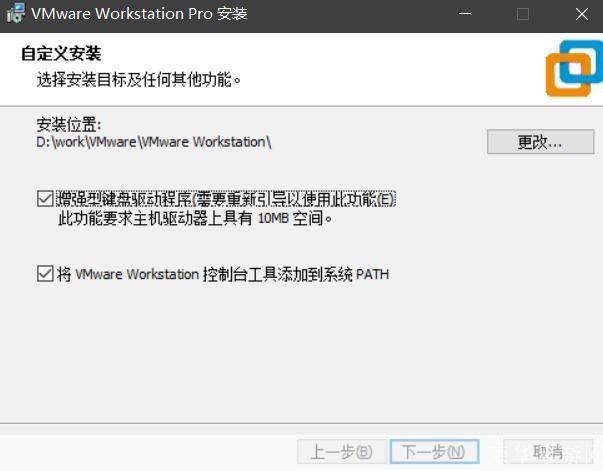
下载完成后,打开下载的文件,按照提示进行安装,安装过程中,你可以选择安装路径,也可以选择是否创建桌面快捷方式,安装完成后,你可以在开始菜单中找到VM虚拟机软件的图标。
3、创建虚拟机
打开VM虚拟机软件,点击“新建虚拟机”按钮,开始创建你的虚拟机,在创建过程中,你需要选择虚拟机的类型(例如Windows、Linux等),设置虚拟机的名称和存储位置,以及分配虚拟机的内存和硬盘空间,完成这些设置后,点击“下一步”按钮。
4、安装操作系统
接下来,你需要为你的虚拟机安装操作系统,你可以选择从光盘或者ISO镜像文件安装,也可以选择通过网络安装,如果你选择从光盘或者ISO镜像文件安装,你需要插入光盘或者加载ISO镜像文件;如果你选择通过网络安装,你需要输入网络安装的相关参数,完成这些设置后,点击“下一步”按钮。
5、完成虚拟机的创建
你需要完成虚拟机的创建,在这一步,你可以设置虚拟机的网络连接、共享文件夹、USB设备等选项,完成这些设置后,点击“完成”按钮,你的虚拟机就创建完成了。
6、启动虚拟机
在VM虚拟机软件的主界面,你可以看到你刚刚创建的虚拟机,点击虚拟机的电源按钮,就可以启动虚拟机了,在虚拟机中,你可以像在真实计算机上一样运行各种程序。
安装中文版的VM虚拟机并不复杂,只需要按照上述步骤进行操作,你就可以在你的电脑上成功安装并使用VM虚拟机了,希望本文能够帮助到你。