Nero8是一款非常实用的光盘刻录软件,它可以帮助用户轻松地刻录各种类型的光盘,包括数据光盘、音频光盘、视频光盘等,对于一些初次接触这款软件的用户来说,可能会对如何安装和使用Nero8中文版感到困惑,本文将详细介绍Nero8中文版的安装步骤和使用方法,帮助用户快速上手。
1、下载Nero8中文版安装包:你需要在官方网站或者其他可信赖的软件下载网站上下载Nero8中文版的安装包,请确保你下载的是正版的安装包,以防止下载到含有病毒或者恶意软件的版本。
2、运行安装包:下载完成后,找到下载的安装包,双击运行。
3、选择安装语言:在弹出的安装界面中,选择“中文”,然后点击“下一步”。
4、接受许可协议:阅读并接受Nero8的许可协议,然后点击“下一步”。
5、选择安装路径:在这一步,你可以选择Nero8的安装路径,如果你不确定应该选择哪个路径,可以直接使用默认的路径。
6、开始安装:点击“下一步”,然后等待安装过程完成,这可能需要几分钟的时间。
7、完成安装:当安装过程完成后,点击“完成”按钮,就可以关闭安装界面了。
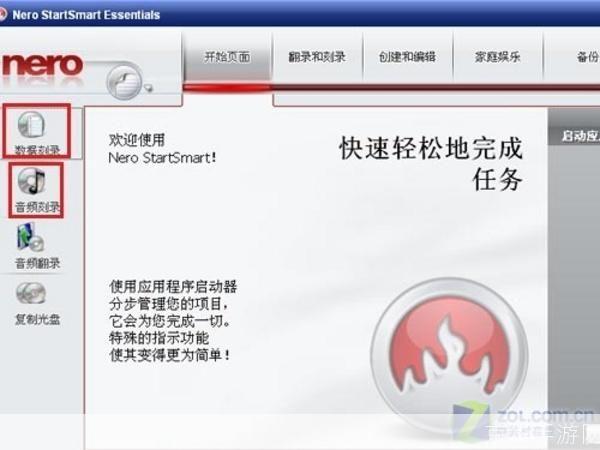
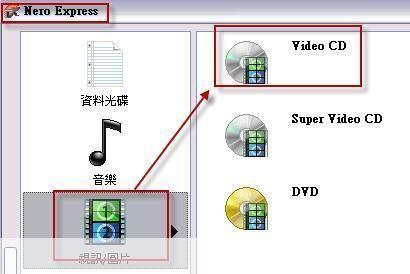
1、创建新的项目:打开Nero8,点击“新建”按钮,然后选择你想要创建的项目类型,如果你想刻录一张数据光盘,就选择“数据光盘”。
2、添加文件:在新建的项目中,点击“添加”按钮,然后选择你想要刻录的文件,你可以一次添加多个文件,也可以添加整个文件夹。
3、设置刻录参数:在添加文件后,你可以设置刻录参数,如刻录速度、验证方式等,如果你不确定应该设置什么参数,可以直接使用默认的参数。
4、开始刻录:设置好刻录参数后,点击“开始”按钮,就可以开始刻录了,在刻录过程中,你可以随时查看刻录进度。
5、检查刻录结果:刻录完成后,你可以使用光盘读取器来检查刻录的结果,如果刻录成功,你就可以使用这张光盘了。
Nero8中文版的安装和使用都非常简单,只要你按照上述步骤操作,就可以轻松地刻录出满意的光盘,需要注意的是,虽然Nero8功能强大,但是它也有一定的学习成本,如果你是第一次使用这款软件,可能需要花费一些时间来熟悉它的各种功能和操作方法。