EditPlus是一款非常实用的文本编辑器,它支持多种程序语言,具有语法高亮显示、代码折叠、自动完成等功能,非常适合程序员使用,如何在自己的电脑上安装EditPlus呢?下面就为大家详细介绍一下安装步骤。
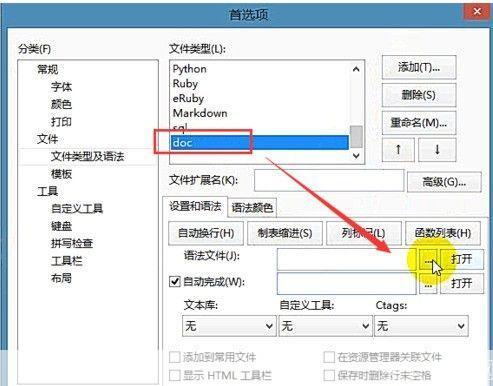
1、下载EditPlus安装包
我们需要在EditPlus的官方网站上下载最新版本的安装包,打开浏览器,输入“EditPlus官网”,进入官网后,点击页面顶部的“Download”按钮,然后选择适合自己电脑操作系统的版本进行下载。
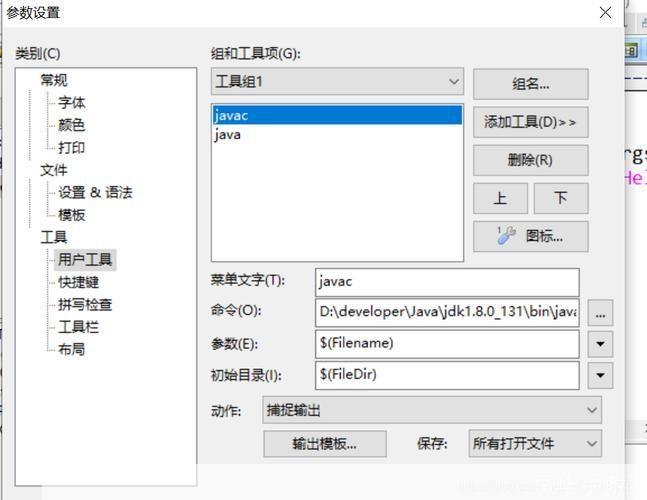
2、运行安装包
下载完成后,找到下载的安装包,双击运行,这时,会弹出一个安装向导窗口,点击“下一步”。
3、选择安装类型
在安装向导窗口中,有两个选项:“Typical”和“Custom”,如果你对EditPlus不太了解,可以选择“Typical”,这将安装EditPlus的所有功能,如果你只想安装部分功能,或者想改变安装路径,可以选择“Custom”。
4、设置安装路径
如果你选择了“Custom”,那么在接下来的窗口中,你可以选择安装路径,默认的安装路径是C盘的Program Files文件夹,你可以点击“Browse”按钮,选择其他文件夹作为安装路径。
5、开始安装
设置好安装路径后,点击“Next”按钮,开始安装,安装过程可能需要几分钟的时间,这取决于你的电脑性能和安装包的大小。
6、完成安装
当看到“Installation Complete”这个提示时,说明EditPlus已经成功安装在你的电脑上了,点击“Finish”按钮,关闭安装向导。
7、运行EditPlus
找到桌面上的EditPlus图标,双击运行,这时,会弹出一个欢迎窗口,点击“OK”按钮,就可以开始使用EditPlus了。
以上就是安装EditPlus的全部步骤,虽然步骤看起来有些多,但只要你按照步骤一步步来,就能轻松完成安装,如果你在安装过程中遇到任何问题,都可以在网上搜索解决方案,或者向EditPlus的官方技术支持寻求帮助,希望这篇文章能帮助到你,让你能够顺利地在自己的电脑上安装并使用EditPlus。