虚拟机软件是一种可以在一台物理计算机上模拟多个虚拟计算机的软件,它可以帮助我们在同一台计算机上运行多个操作系统,进行软件开发、测试和调试等操作,本文将详细介绍虚拟机软件的安装与配置过程。
市面上有很多虚拟机软件供我们选择,如VMware Workstation、VirtualBox、Hyper-V等,这些软件各有优缺点,我们可以根据自己的需求和计算机配置选择合适的虚拟机软件,VMware Workstation功能强大,适合专业人士使用;VirtualBox免费且易于使用,适合初学者;Hyper-V是Windows自带的虚拟机软件,适合Windows用户使用。
1、访问虚拟机软件的官方网站,找到下载页面,注意,不同的虚拟机软件可能有不同的版本,我们需要根据自己的操作系统和计算机配置选择合适的版本。
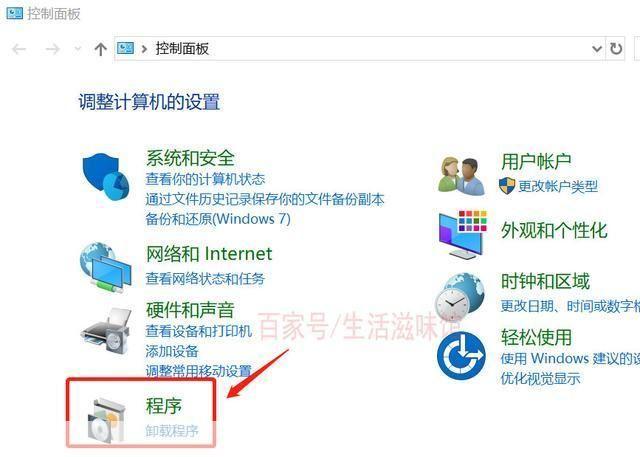
2、点击下载按钮,等待下载完成,下载完成后,找到下载的安装包,双击打开。
3、进入虚拟机软件的安装向导,按照提示进行操作,在安装过程中,我们可以选择安装路径、是否创建桌面快捷方式等选项,建议勾选“接受许可协议”选项,然后点击“下一步”。
4、安装过程可能需要一段时间,耐心等待,安装完成后,点击“完成”按钮,关闭安装向导。
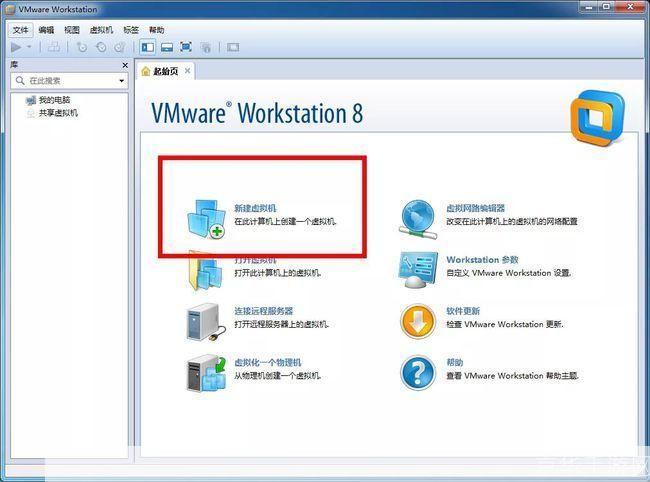
1、打开虚拟机软件,找到“新建虚拟机”或“创建新的虚拟计算机”等选项,点击打开。
2、在新建虚拟机向导中,我们需要为虚拟机选择一个名称、选择操作系统类型(如Windows、Linux等)、设置内存大小、硬盘大小等参数,建议根据实际需求进行设置,不要设置过大或过小的值。
3、接下来,我们需要为虚拟机创建一个虚拟硬盘,虚拟硬盘是一个文件,用于存储虚拟机的数据,我们可以选择一个已有的虚拟硬盘文件,或者创建一个新的虚拟硬盘文件,建议选择创建新的虚拟硬盘文件,以便我们可以根据需要调整虚拟硬盘的大小。
4、完成虚拟机的配置后,点击“完成”按钮,关闭新建虚拟机向导,此时,我们已经成功创建了一个虚拟机。
1、在虚拟机软件的主界面,找到我们刚刚创建的虚拟机,双击打开。
2、进入虚拟机的BIOS设置,将启动顺序设置为从虚拟硬盘启动,具体操作方法因虚拟机软件而异,可以参考虚拟机软件的帮助文档或在线教程。
3、保存BIOS设置,重启虚拟机,此时,虚拟机会从虚拟硬盘启动,开始安装操作系统。
4、根据操作系统的安装向导进行操作,完成操作系统的安装。