Microsoft Word 2012是微软公司推出的一款功能强大的文字处理软件,广泛应用于个人和企业办公,本文将详细介绍如何从官方网站下载并安装Word 2012。
步骤一:访问微软官方网站
我们需要访问微软的官方网站,在浏览器中输入www.microsoft.com,进入微软首页。
步骤二:搜索Word 2012
在微软首页的搜索框中,输入“Word 2012”,然后点击搜索按钮,搜索结果中,我们可以看到“Microsoft Office Word 2012”的链接,点击进入。
步骤三:选择购买或试用
进入Word 2012的页面后,我们可以看到“购买”和“试用”两个选项,如果你是首次使用,可以选择“试用”,如果你已经购买了Office 365订阅,也可以直接购买Word 2012。
步骤四:下载Word 2012
选择好购买或试用后,点击页面中的“下载”按钮,开始下载Word 2012的安装包,下载完成后,找到下载的文件,通常是一个名为“setup.exe”的可执行文件。
步骤五:运行安装包
双击下载好的“setup.exe”文件,启动Word 2012的安装程序,在弹出的安装向导窗口中,点击“下一步”。
步骤六:接受许可协议
阅读并接受Microsoft Office许可协议,然后点击“下一步”。
步骤七:选择安装类型
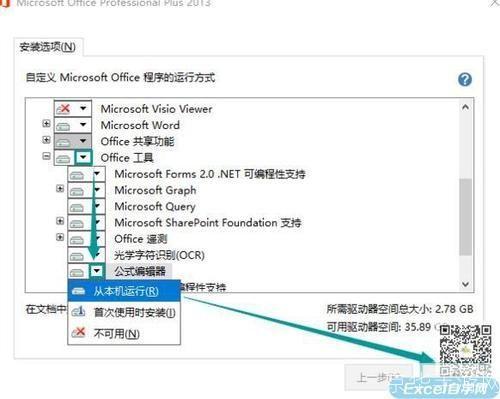
在安装类型选择界面,我们可以选择“自定义”或“快速安装”,如果对Office的其他组件也感兴趣,可以选择“自定义”,否则建议选择“快速安装”。
步骤八:选择安装位置
在自定义安装界面,我们可以选择Word 2012的安装位置,默认情况下,会安装在C盘的Program Files文件夹下,如果C盘空间不足,可以点击“浏览”按钮,选择其他磁盘进行安装。
步骤九:等待安装完成
设置好安装位置后,点击“安装”按钮,开始安装Word 2012,安装过程可能需要几分钟的时间,请耐心等待。
步骤十:完成安装
当看到“安装成功”的提示后,点击“关闭”按钮,结束安装过程,此时,Word 2012已经成功安装在你的电脑上了。
以上就是Word 2012官方安装教程的全部内容,希望对你有所帮助。