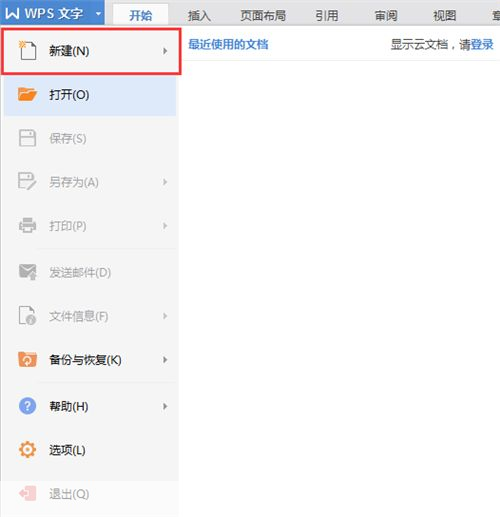
TinyPDF是一个在线PDF工具,它允许用户轻松地将各种文件格式转换为PDF,这个工具非常易于使用,无论你是学生、教师还是专业人士,都可以利用它来创建、编辑和转换PDF文件,以下是如何使用TinyPDF的详细步骤。
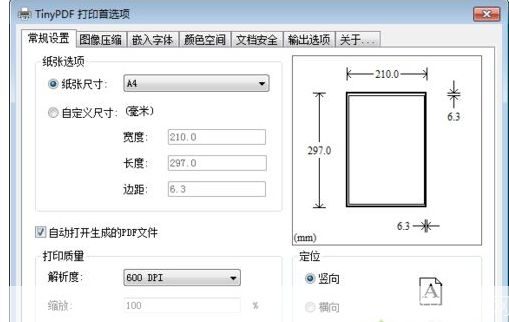
1、打开浏览器并访问TinyPDF网站:你需要在你的电脑或手机上打开一个网络浏览器,然后在地址栏中输入www.tinypdf.com,然后按回车键,这将打开TinyPDF的主页。
2、选择文件:在TinyPDF的主页上,你会看到一个大的“选择文件”按钮,点击这个按钮,然后在弹出的文件选择窗口中,找到你想要转换的文件,你可以上传任何类型的文件,包括Word文档、Excel表格、PowerPoint演示文稿等。
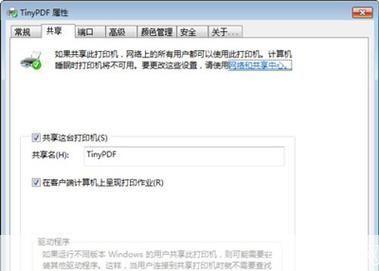
3、上传文件:一旦你选择了文件,点击“打开”按钮,文件就会被上传到TinyPDF的服务器上,上传时间取决于你的文件大小和网络速度。
4、转换文件:文件上传完成后,TinyPDF会自动将其转换为PDF格式,转换过程可能需要几秒钟的时间,具体取决于你的文件大小和复杂性。
5、下载和分享PDF:一旦文件被成功转换为PDF,你就可以下载它了,点击页面上的“下载”按钮,文件就会被保存到你的设备上,你也可以点击“分享”按钮,通过电子邮件、社交媒体等方式将PDF文件发送给他人。
除了基本的转换功能,TinyPDF还提供了一些高级功能,如合并多个PDF文件、压缩PDF文件、添加密码保护等,这些功能都可以通过点击页面上的相应按钮来使用。
如果你想合并多个PDF文件,你可以点击“合并PDF”按钮,然后在弹出的窗口中选择你想要合并的文件,一旦你选择了所有要合并的文件,点击“合并”按钮,TinyPDF就会自动将它们合并成一个PDF文件。
如果你想要压缩PDF文件,你可以点击“压缩PDF”按钮,然后在弹出的窗口中选择你想要压缩的文件,一旦你选择了文件,点击“压缩”按钮,TinyPDF就会自动压缩文件的大小。
如果你想要给PDF文件添加密码保护,你可以点击“加密PDF”按钮,然后在弹出的窗口中选择你想要加密的文件,一旦你选择了文件,点击“加密”按钮,TinyPDF就会要求你输入一个密码,输入密码后,点击“确定”按钮,你的PDF文件就会被加密。
TinyPDF是一个非常实用的在线PDF工具,无论你是需要将文件转换为PDF,还是需要编辑和分享PDF文件,都可以利用它来完成,只要你遵循上述步骤,你就可以轻松地使用TinyPDF了。