随着科技的发展,电脑和手机已经成为我们日常生活中不可或缺的工具,而在这些设备上输入文字,拼音输入法无疑是最为方便快捷的方式之一,如何在自己的设备上安装拼音输入法呢?本文将为您详细介绍拼音输入法的安装与设置方法。
1、Windows系统下的拼音输入法安装
对于Windows系统用户,拼音输入法通常已经预装在系统中,您可以通过以下步骤查看已安装的拼音输入法:
(1)点击屏幕右下角的语言栏图标,选择“设置”。
(2)在弹出的窗口中,点击“添加语言”。
(3)在列表中找到并选择“中文(中国)”,然后点击“下一步”。
(4)在“键盘”选项卡中,勾选“微软拼音”或“搜狗拼音”等您需要的拼音输入法,然后点击“确定”。
2、macOS系统下的拼音输入法安装
对于macOS系统用户,您可以在系统偏好设置中的“键盘”选项卡中添加拼音输入法,具体操作如下:
(1)点击屏幕左上角的苹果图标,选择“系统偏好设置”。
(2)在弹出的窗口中,点击“键盘”。
(3)点击左下角的“+”按钮,在列表中找到并选择“中文(简体)”或“中文(繁体)”。
(4)在弹出的窗口中,勾选您需要的拼音输入法,如“搜狗拼音”或“百度拼音”,然后点击“添加”。
1、切换输入法
在输入文字时,您可以通过快捷键或鼠标点击来切换输入法,在Windows系统中,您可以按下“Ctrl+Shift”组合键来切换输入法;在macOS系统中,您可以按下“Control+Space”组合键来切换输入法。
2、调整输入模式
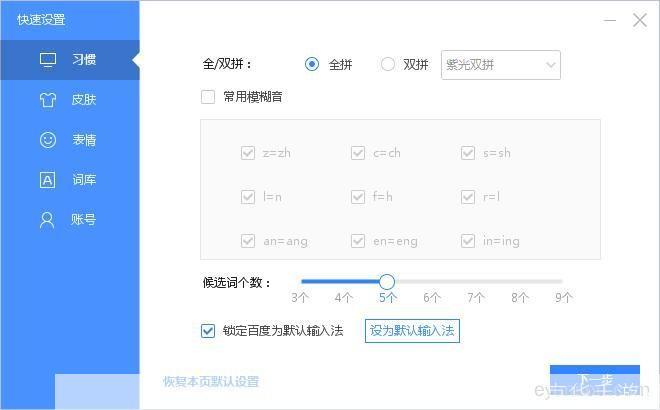
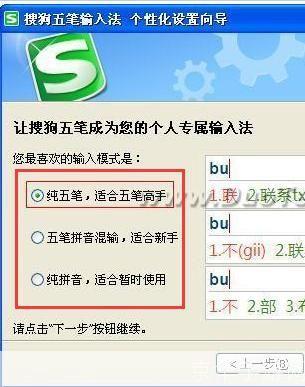
拼音输入法通常支持多种输入模式,如全拼、双拼、五笔等,您可以根据自己的习惯选择合适的输入模式,在Windows系统中,您可以在输入法状态栏上找到输入模式切换按钮;在macOS系统中,您可以在系统偏好设置中的“键盘”选项卡中调整输入模式。
3、自定义词库和短语
为了更好地满足您的输入需求,您可以自定义词库和短语,在Windows系统中,您可以在输入法状态栏上找到词库和短语管理按钮;在macOS系统中,您可以在系统偏好设置中的“键盘”选项卡中调整词库和短语。