ScanDisk是Windows操作系统自带的一款硬盘检测工具,它可以帮助我们检查硬盘上的错误,并进行修复,虽然现在的硬盘技术已经相当成熟,但是硬盘出错的情况还是时有发生,如果你的电脑出现了开机慢、程序运行卡顿、数据丢失等问题,那么可能就是硬盘出现了问题,这时候,我们就可以使用ScanDisk来进行检测和修复。
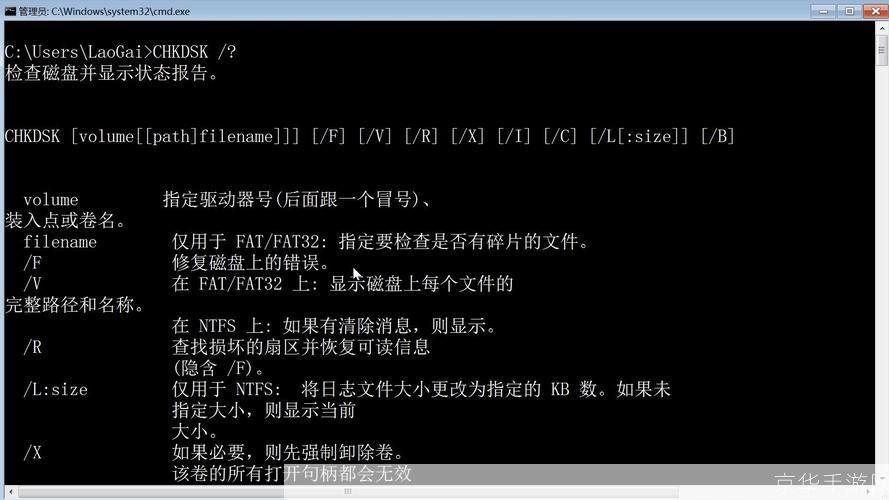
以下是ScanDisk的使用步骤:
1、打开“我的电脑”,在你想要检查的硬盘上右键点击,选择“属性”。
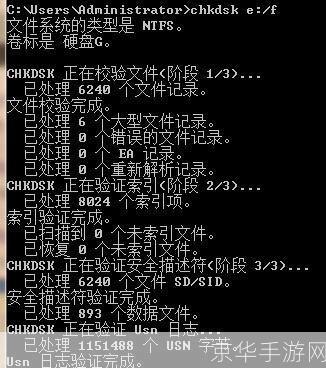
2、在弹出的窗口中,选择“工具”选项卡,然后在“查错”区域点击“开始检查”。
3、在弹出的窗口中,有两个选项:“自动修复文件系统错误”和“扫描并尝试恢复坏扇区”,如果你不确定硬盘上的问题是什么,那么就勾选这两个选项,如果你知道问题的具体位置,那么就只勾选“扫描并尝试恢复坏扇区”。
4、点击“开始”,ScanDisk就会开始进行硬盘检查,这个过程可能需要一些时间,具体取决于你的硬盘大小和问题的严重程度。
5、检查完成后,ScanDisk会给出一份报告,告诉你它发现了哪些问题,以及是否已经成功修复,如果报告中显示有问题,那么你就需要根据提示进行修复。
6、如果你没有看到任何问题,但是电脑仍然有问题,那么可能是因为硬盘的其他部分出现了问题,这种情况下,你可能需要寻求专业的帮助。
需要注意的是,ScanDisk只能修复一些简单的硬盘问题,对于一些复杂的问题,如物理损坏、固件问题等,它可能无法解决,ScanDisk在进行硬盘检查和修复的过程中,可能会对你的数据造成影响,所以在使用之前,最好先备份重要的数据。
ScanDisk是一款非常实用的硬盘检测工具,它可以帮助我们及时发现和修复硬盘上的问题,保护我们的数据安全,只要按照上述步骤操作,你就可以轻松地使用ScanDisk进行硬盘检查和修复了。
版权说明:本文章为驴游手游网所有,未经允许不得转载。