优蛋是一款非常实用的网络工具,它可以帮助用户快速下载和上传文件,提高工作效率,如何安装优蛋呢?下面就为大家详细介绍一下优蛋的安装步骤。
1、下载优蛋安装包
我们需要在优蛋的官方网站上下载优蛋的安装包,打开浏览器,输入“优蛋官网”,进入官网后,找到下载页面,点击下载按钮,选择适合自己电脑系统的版本进行下载。

2、打开优蛋安装包
下载完成后,找到下载的优蛋安装包,双击打开,这时,会出现一个安装向导窗口,点击“下一步”。
3、选择安装路径
在安装向导窗口中,选择优蛋的安装路径,如果你不确定应该选择哪个路径,可以直接选择默认路径,也可以点击“浏览”按钮,选择一个自己喜欢的路径,选择好路径后,点击“下一步”。
4、开始安装
在选择好安装路径后,点击“安装”按钮,开始安装优蛋,安装过程中,可能会出现一些提示窗口,只需要按照提示操作即可。
5、完成安装
安装完成后,会出现一个完成窗口,点击“完成”按钮,就可以关闭安装向导窗口了,这时,你可以在电脑上找到刚刚安装的优蛋,双击打开。
6、注册和登录
第一次打开优蛋,需要进行注册和登录,点击界面上的“注册”按钮,按照提示填写相关信息,完成注册,注册完成后,使用刚才注册的账号和密码,点击“登录”按钮,就可以使用优蛋了。
7、设置优蛋
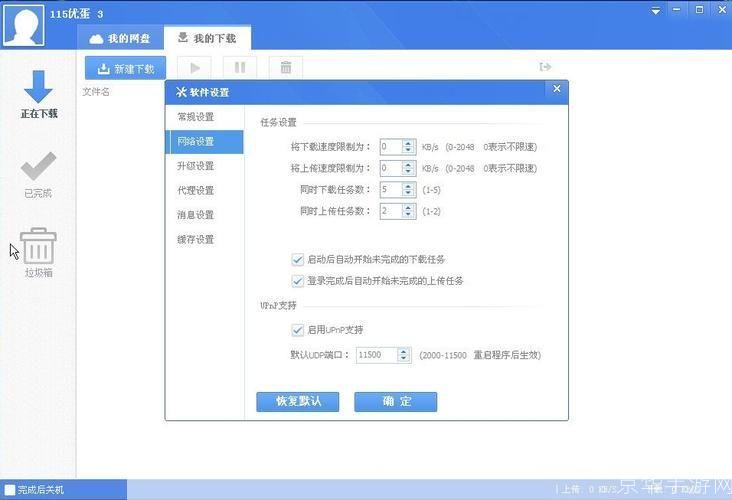
登录后,你可以对优蛋进行一些设置,比如设置下载路径、设置上传速度等,这些设置可以根据自己的需求进行修改。
以上就是优蛋的安装步骤,希望对你有所帮助,如果你在安装过程中遇到任何问题,都可以联系优蛋的客服,他们会为你提供详细的帮助,优蛋的安装过程非常简单,只需要按照上述步骤操作,就可以轻松完成安装了。