VirtualBox是一款由Oracle公司开发的开源虚拟化软件,它允许用户在单一的物理主机上运行多个独立的操作系统,无论您是软件开发人员需要进行跨平台测试,还是IT专业人员需要创建和维护虚拟机,VirtualBox都是一个理想的选择,以下是在您的计算机上安装VirtualBox的详细步骤。
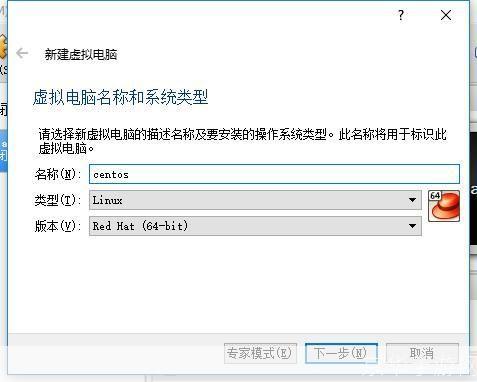
1、下载VirtualBox:您需要从Oracle官方网站下载VirtualBox,请确保您下载的是与您的操作系统兼容的版本,如果您的操作系统是Windows,那么您应该下载Windows版本的VirtualBox。
2、打开安装文件:下载完成后,找到下载的文件并双击打开,这将启动安装程序。
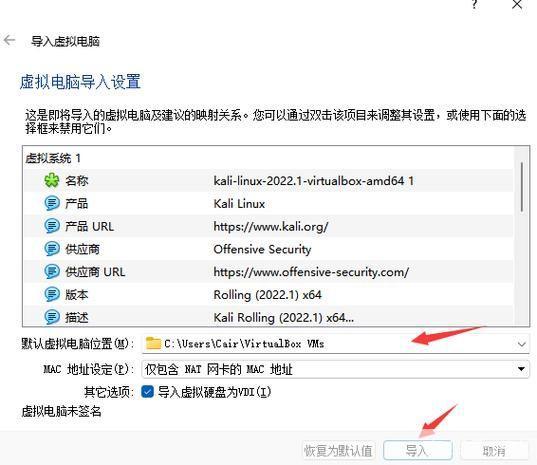
3、启动安装程序:在安装程序启动后,您将看到一个欢迎界面,在这个界面上,点击“下一步”按钮继续。
4、接受许可协议:接下来,您需要接受Oracle的许可协议,阅读协议内容,如果同意,勾选“我接受许可协议中的条款”选项,然后点击“下一步”。
5、选择安装类型:在这一步,您可以选择安装类型,对于大多数用户来说,推荐选择“标准”安装类型,选择后,点击“下一步”。
6、选择安装位置:在这一步,您可以选择VirtualBox的安装位置,默认情况下,VirtualBox会安装在C盘的Program Files文件夹中,如果您想改变安装位置,可以点击“浏览”按钮选择新的文件夹,选择后,点击“下一步”。
7、开始安装:在这一步,点击“安装”按钮开始安装过程,安装过程可能需要几分钟的时间。
8、完成安装:安装完成后,点击“完成”按钮关闭安装程序,此时,VirtualBox已经成功安装在您的计算机上。
9、配置VirtualBox:虽然VirtualBox的安装过程相对简单,但是为了能够充分利用其功能,您还需要进行一些基本的配置,您可以设置虚拟硬盘的大小,分配内存大小等,这些配置可以在VirtualBox的主界面上进行。
10、创建和管理虚拟机:您可以使用VirtualBox创建和管理虚拟机,在主界面上,点击“新建”按钮可以创建一个新的虚拟机,在虚拟机上,您可以安装操作系统,运行应用程序等。
安装VirtualBox是一个相对简单的过程,只要按照上述步骤操作,您就可以在自己的计算机上成功安装和使用VirtualBox了,希望这篇文章能够帮助到您。