华硕作为全球知名的电脑硬件制造商,其产品在全球范围内都有很高的销量,为了确保用户能够充分发挥硬件的性能,华硕官网提供了丰富的驱动程序供用户下载,本文将详细介绍如何在华硕官网下载安装驱动程序。
1、打开浏览器,输入华硕官网网址:https://www.asus.com/,进入华硕官网首页。
2、在官网首页顶部导航栏中,点击“支持”选项,进入华硕支持页面。
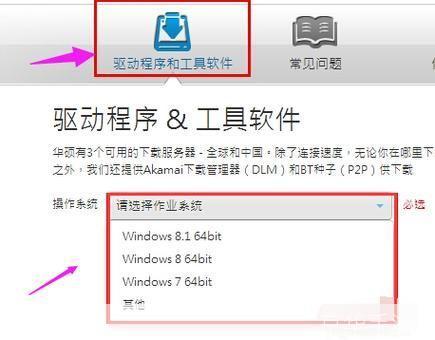
3、在支持页面中,可以看到各种支持服务,包括驱动程序、软件更新、保修查询等,点击“驱动程序”选项,进入驱动程序下载页面。
4、在驱动程序下载页面,可以看到各种驱动程序的分类,如笔记本电脑、台式机、一体机、平板电脑等,根据自己的设备类型,点击相应的分类进入详细页面。
5、在详细页面中,可以看到该类别下的所有设备型号,点击自己的设备型号,进入设备详情页面。
6、在设备详情页面,可以看到该设备的所有驱动程序列表,点击需要下载的驱动程序,进入驱动程序下载页面。
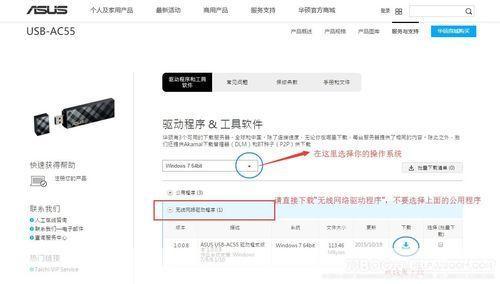
7、在驱动程序下载页面,可以看到驱动程序的版本信息、文件大小、发布日期等,点击“下载”按钮,开始下载驱动程序。
8、下载完成后,找到下载的驱动程序文件(通常为压缩包格式),解压到指定文件夹。
9、打开解压后的文件夹,找到安装程序(通常为可执行文件,如,exe),双击运行安装程序。
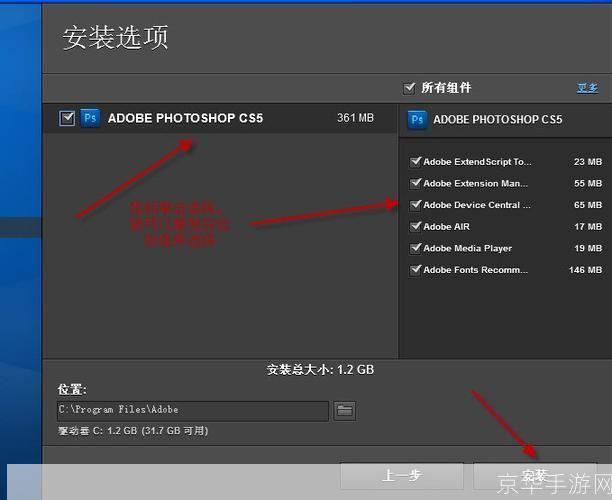
10、根据安装程序的提示,选择安装语言、安装路径等选项,然后点击“下一步”。
11、安装程序会自动搜索并安装驱动程序,安装过程中,可以查看安装进度和详细信息。
12、安装完成后,点击“完成”按钮,退出安装程序,此时,驱动程序已经成功安装在计算机上。
13、为了确保驱动程序的正常运行,建议重启计算机,重启后,可以在设备管理器中查看驱动程序是否正常工作。
通过以上步骤,就可以在华硕官网下载安装驱动程序了,需要注意的是,不同的设备型号可能需要下载不同的驱动程序,因此在下载时一定要选择正确的设备型号,为了保证驱动程序的稳定性和兼容性,建议优先从华硕官网下载最新的驱动程序。
版权说明:本文章为驴游手游网所有,未经允许不得转载。