Windows 10是微软推出的最新版本的操作系统,其强大的功能和稳定的性能受到了广大用户的喜爱,对于一些不熟悉电脑操作的用户来说,如何安装Windows 10可能会成为一个难题,本文将详细介绍如何使用Windows 10 ISO镜像进行安装。
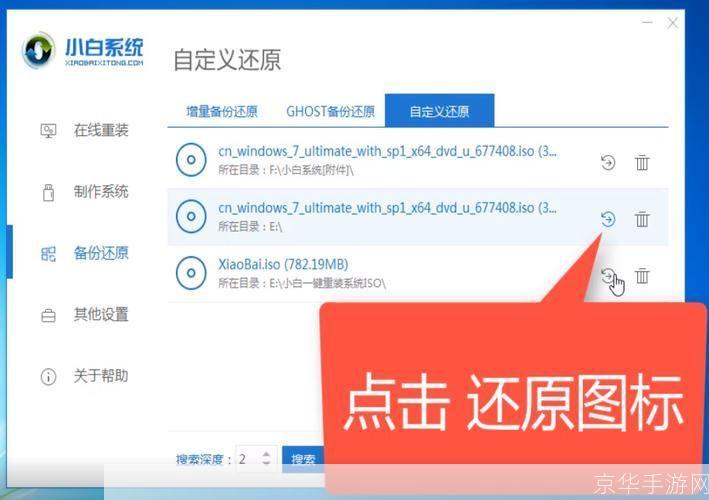
我们需要准备一个Windows 10的ISO镜像文件,这个文件可以从微软的官方网站下载,也可以从其他可靠的网站获取,ISO镜像文件是一个包含了Windows 10安装程序和系统文件的压缩包,我们可以通过它来安装Windows 10。
接下来,我们需要一个能够启动ISO镜像文件的工具,这个工具可以是光盘,也可以是U盘,如果你有一个空白的光盘,你可以使用刻录软件将ISO镜像文件刻录到光盘上,如果你有一个U盘,你可以使用软碟通等工具将ISO镜像文件写入到U盘中。
我们需要将电脑设置为从光盘或U盘启动,这一步的步骤可能会因为不同的电脑型号和BIOS版本而有所不同,我们需要在开机时按下F2、F12或者Delete键进入BIOS设置,然后在Boot选项中将CD-ROM或USB设为第一启动项。
设置好启动顺序后,我们就可以重启电脑并开始安装Windows 10了,在启动过程中,电脑会自动从光盘或U盘启动,并进入Windows 10的安装界面,在这个界面上,我们可以选择“安装Windows”选项开始安装过程。
在安装过程中,我们需要选择语言、时间和货币格式、键盘布局等信息,然后点击“下一步”,接着,我们需要输入产品密钥,这是微软为了保护版权而设置的一个验证机制,如果你没有产品密钥,你可以选择“我没有产品密钥”选项进行安装,但是这可能会导致你的系统无法正常使用一些功能。
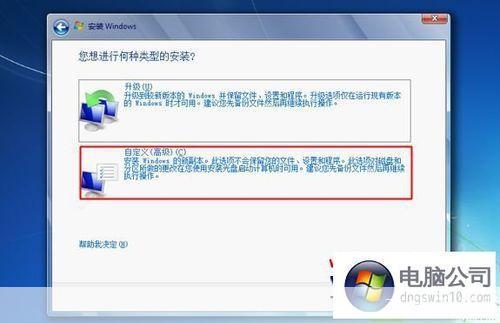
接下来,我们需要选择安装类型,如果你的电脑已经安装了Windows系统,你可以选择“升级”选项来保留你的数据和应用,如果你的电脑是一个全新的硬盘,你可以选择“自定义”选项来选择安装位置和分区大小。
在安装过程中,电脑会自动复制和安装系统文件,这个过程可能需要一段时间,你需要耐心等待,安装完成后,电脑会自动重启并进入新安装的Windows 10系统。
在新的系统中,我们需要进行一些基本的配置,比如设置用户名和密码、连接网络、设置桌面背景等,这些步骤都非常简单,按照提示操作即可。
使用Windows 10 ISO镜像进行安装并不复杂,只需要按照上述步骤操作即可,由于每个人的电脑配置和需求都不同,安装过程中可能会遇到一些问题,如果你在安装过程中遇到了困难,你可以查阅相关的教程或者寻求专业人士的帮助。
版权说明:本文章为驴游手游网所有,未经允许不得转载。