2024-01-13 16:00:03|驴游手游网 |来源:驴游手游网原创
Foxy是一款非常实用的软件,它可以帮助用户进行各种文件的下载和管理,对于一些初次接触Foxy的用户来说,可能会对如何安装这款软件感到困惑,本文将为你提供详细的Foxy软件安装教程,帮助你轻松完成安装过程。
步骤一:下载Foxy软件
你需要在Foxy的官方网站上下载Foxy软件,请确保你下载的是最新版本的软件,因为旧版本的软件可能存在一些已知的问题。
步骤二:打开下载的文件
下载完成后,你需要找到下载的文件,然后双击打开,如果你的电脑上安装了防病毒软件,可能会弹出一个警告窗口,告诉你这个文件可能包含恶意软件,在这种情况下,你需要选择“信任”或“允许”这个文件,以便继续安装过程。
步骤三:开始安装
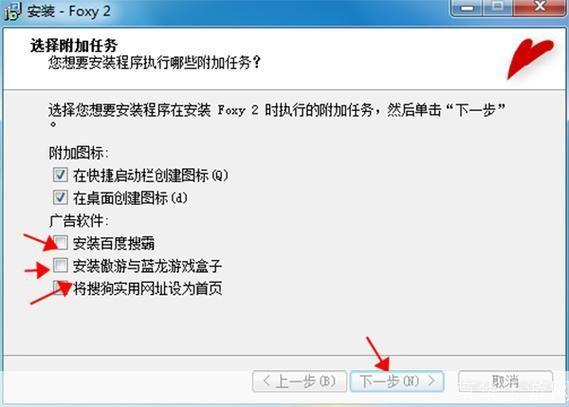
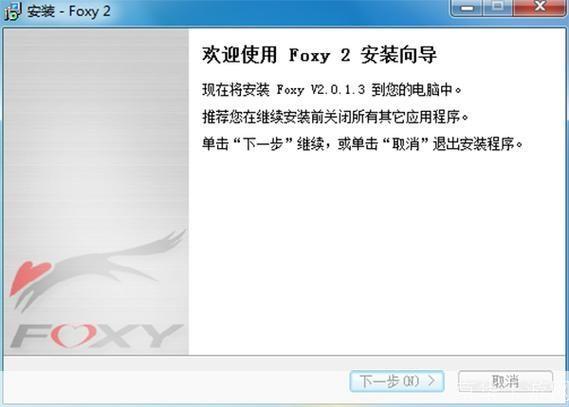
打开下载的文件后,你会看到一个安装向导,在这个向导中,你需要按照提示进行操作,你需要点击“下一步”按钮,然后选择一个安装位置,你可以选择默认的安装位置,也可以选择一个你自己喜欢的位置。
步骤四:完成安装
在选择好安装位置后,你需要点击“安装”按钮,然后等待安装过程完成,安装过程可能需要几分钟的时间,具体取决于你的电脑性能和Foxy软件的大小。
步骤五:启动Foxy软件
安装完成后,你可以在开始菜单或桌面上找到Foxy软件的图标,你只需要双击这个图标,就可以启动Foxy软件了。
Foxy软件的安装过程非常简单,只需要按照上述步骤进行操作,你就可以轻松完成安装,如果你在安装过程中遇到了任何问题,都可以联系Foxy的客服人员,他们会为你提供详细的帮助。