AutoCAD是一款由美国Autodesk公司开发的二维和三维设计和绘图软件,广泛应用于机械设计、建筑设计、电子电路设计等领域,本文将详细介绍如何在Windows操作系统上安装2010版本的AutoCAD。

在开始安装之前,你需要准备以下几样东西:
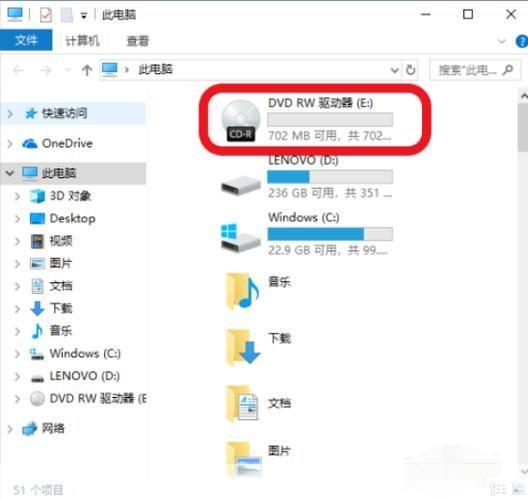
1、AutoCAD 2010安装光盘或者下载的安装文件。
2、确保你的电脑满足AutoCAD 2010的系统要求,你需要一个运行Windows XP SP2或更高版本的32位或64位操作系统,以及至少2GB的硬盘空间。
3、如果你的电脑没有安装Microsoft .NET Framework 3.5 SP1,你还需要先下载并安装这个软件。
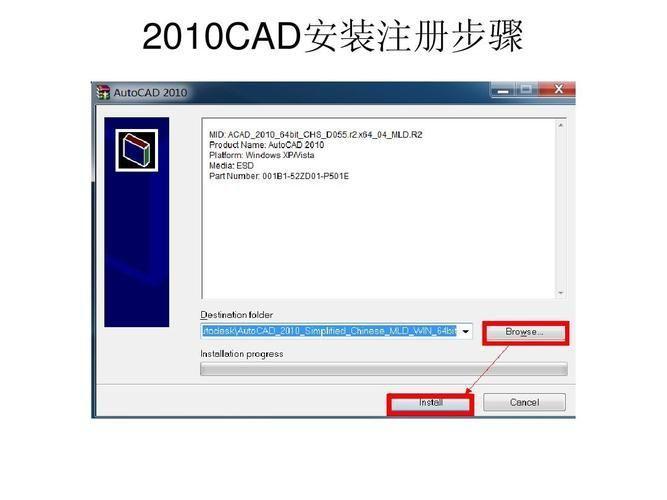
1、插入AutoCAD 2010的安装光盘,或者双击你下载的安装文件,这将启动AutoCAD 2010的安装程序。
2、在弹出的窗口中,点击“安装”按钮。
3、在接下来的窗口中,选择“我接受许可协议”,然后点击“下一步”。
4、在接下来的窗口中,选择“单机许可”,然后点击“下一步”。
5、在接下来的窗口中,选择“我有我的许可证”,然后点击“下一步”。
6、在接下来的窗口中,选择“我没有CD-ROM”,然后点击“下一步”。
7、在接下来的窗口中,选择“我有AutoCAD序列号”,然后点击“下一步”。
8、在接下来的窗口中,输入你的AutoCAD序列号,然后点击“下一步”。
9、在接下来的窗口中,选择你想要安装的产品类型,然后点击“下一步”。
10、在接下来的窗口中,选择你想要安装的产品语言,然后点击“下一步”。
11、在接下来的窗口中,选择你想要安装的产品位置,然后点击“下一步”。
12、在接下来的窗口中,确认你的设置,然后点击“安装”按钮。
13、安装程序将开始安装AutoCAD 2010,这可能需要几分钟的时间。
14、安装完成后,点击“完成”按钮,你现在可以开始使用AutoCAD 2010了。
1、在安装过程中,如果出现任何错误,你应该查看AutoCAD的错误日志以获取更多信息。
2、在安装过程中,你可能需要以管理员身份运行安装程序。
3、在安装过程中,你可能需要关闭防火墙和杀毒软件。
4、在安装过程中,你可能需要重启你的电脑。