Connectify是一款功能强大的应用程序,它可以帮助您在Windows操作系统上轻松创建无线网络热点,通过使用Connectify,您可以轻松地将您的电脑变成一个无线路由器,让您的手机、平板电脑和其他设备连接到互联网,本文将详细介绍如何使用Connectify创建无线网络热点。
1、下载并安装Connectify
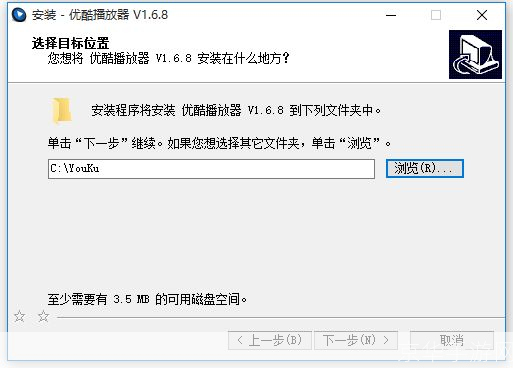
您需要从官方网站或其他可靠的来源下载Connectify,下载完成后,双击安装程序并按照提示进行安装,安装过程中,您可以选择安装语言、安装路径等选项,安装完成后,Connectify会自动运行。
2、注册并登录Connectify账户
为了使用Connectify的全部功能,您需要注册并登录Connectify账户,点击Connectify主界面右上角的“登录”按钮,然后输入您的电子邮件地址和密码,如果您还没有Connectify账户,可以点击“注册”按钮创建一个新账户。
3、购买并激活Connectify Plus
Connectify有两个版本:免费版和Plus版,免费版只允许您创建最多两个热点,而Plus版则没有数量限制,Plus版还提供了更多的高级功能,如防火墙支持、广告拦截器等,要购买并激活Connectify Plus,请点击主界面右上角的“购买”按钮,然后按照提示完成购买和激活过程。
4、创建无线网络热点
购买并激活Connectify Plus后,您可以开始创建无线网络热点了,点击主界面右下角的“热点”图标,然后点击“新建热点”按钮,接下来,您需要为热点设置一个名称(SSID)和密码,请确保选择一个不容易被猜到的密码,以保护您的网络安全。
5、配置热点设置
在创建热点的过程中,您可以根据需要配置热点的其他设置,您可以设置热点的最大连接数、是否启用防火墙、是否启用广告拦截器等,完成设置后,点击“保存”按钮。
6、连接设备到热点
现在,您已经成功创建了一个无线网络热点,要连接设备到热点,只需在设备的Wi-Fi设置中搜索到您刚刚创建的热点,然后输入密码即可,请注意,不同的设备可能会有不同的Wi-Fi设置方法,具体请参考设备的用户手册或在线帮助文档。
Connectify是一款非常实用的应用程序,它可以帮助您轻松地在Windows操作系统上创建无线网络热点,通过使用Connectify,您可以轻松地将您的电脑变成一个无线路由器,让您的手机、平板电脑和其他设备连接到互联网,希望本文能帮助您顺利地使用Connectify创建无线网络热点。