在设计过程中,选择正确的字体是非常重要的,它可以帮助你的作品更具吸引力,更能表达你的设计理念,Photoshop(PS)是一款非常强大的图像处理软件,它提供了丰富的字体选择,有时候你可能会发现自己需要的字体并没有包含在Photoshop的默认字体库中,这时,你就需要自己安装新的字体,以下是如何在Photoshop中安装英文字体的步骤:
1、你需要下载你想要的字体,有许多网站提供免费的字体下载,例如Google Fonts、DaFont等,确保你下载的是.ttf或.otf格式的字体文件,这两种格式是Photoshop支持的。
2、下载完成后,找到你下载的字体文件,它们通常在你的“下载”文件夹中,或者你保存下载的位置。

3、复制这个字体文件,你可以右键点击字体文件,然后选择“复制”,或者直接按Ctrl+C(Mac上是Command+C)。
4、打开Photoshop,如果你已经打开了一个项目,你可以在顶部菜单栏选择“文件”>“打开”,然后选择一个空白的文件来开始安装字体。
5、在Photoshop中,点击顶部菜单栏的“编辑”>“首选项”>“文字”。
6、在弹出的窗口中,你会看到“字符集”和“OpenType功能”两个选项,在这两个选项下,都可以看到“启用”和“禁用”两个按钮,点击这两个按钮,将它们都设置为“启用”。
7、现在,回到你的桌面,找到你的字体文件,右键点击它,然后选择“粘贴”,或者直接按Ctrl+V(Mac上是Command+V)。
8、回到Photoshop,你会看到一个新的窗口弹出,询问你是否要安装新字体,点击“是”。
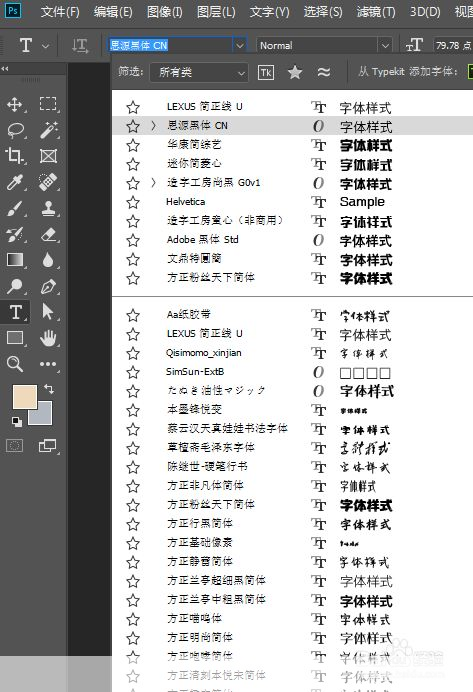
9、等待一会儿,Photoshop就会开始安装新字体,安装完成后,你就可以在Photoshop的字体列表中找到这个新字体了。
10、记得关闭Photoshop并重新启动它,以确保新安装的字体能够被正确识别。
以上就是在Photoshop中安装英文字体的步骤,虽然这个过程可能需要一些时间,但是一旦你安装了新的字体,你就可以在Photoshop中使用它来创建更吸引人的设计了,记住,选择正确的字体是设计成功的关键之一,所以不要怕花时间去寻找和安装最适合你的字体。
版权说明:本文章为驴游手游网所有,未经允许不得转载。