视频转换王是一款功能强大的视频格式转换工具,它可以帮助您轻松地将各种视频格式转换为其他格式,以满足您在不同设备和平台上观看视频的需求,本文将为您详细介绍如何使用视频转换王进行视频格式转换。
1、下载并安装视频转换王
您需要从官方网站或其他可靠来源下载视频转换王软件,下载完成后,按照提示安装软件,安装过程中,请确保关闭所有正在运行的程序,以免影响安装进度。
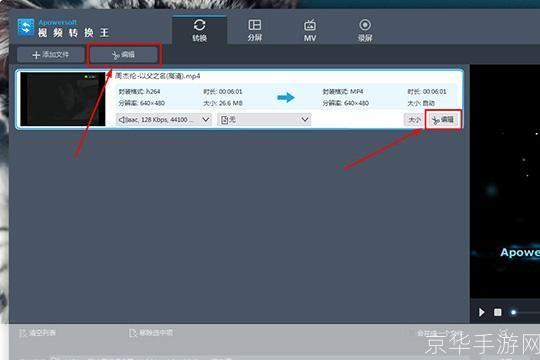
2、添加视频文件
安装完成后,打开视频转换王软件,在软件主界面中,点击左上角的“添加文件”按钮,然后从弹出的文件浏览窗口中选择您想要转换的视频文件,您可以一次添加多个文件,以便批量转换。
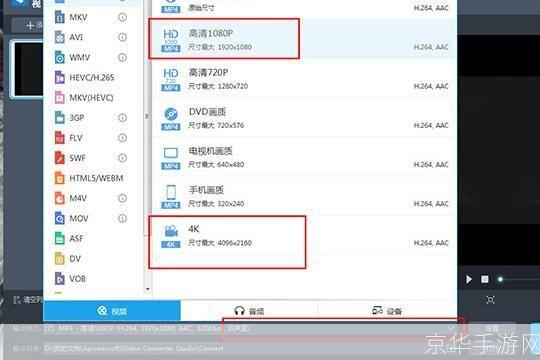
3、选择输出格式
在添加了视频文件后,您需要为每个文件选择一个输出格式,点击右下角的“输出格式”下拉菜单,从中选择您想要转换的目标格式,视频转换王支持多种常见的视频格式,如MP4、AVI、WMV、MOV等,您还可以设置视频的分辨率、比特率、帧率等参数,以满足您的特定需求。
4、设置输出路径
在选择输出格式后,您需要为转换后的视频文件设置一个输出路径,点击右下角的“输出路径”文本框,然后从弹出的文件浏览窗口中选择一个文件夹作为输出路径,建议您选择一个与源文件不同的文件夹,以免覆盖原始文件。
5、开始转换
设置好输出格式和路径后,点击软件主界面右下角的“开始”按钮,视频转换王将开始处理您的请求,转换过程可能需要一些时间,具体取决于视频的大小和格式,在转换过程中,您可以查看进度条以了解当前的转换状态。
6、查看转换结果
当所有视频文件都完成转换后,您可以点击软件主界面右下角的“打开输出文件夹”按钮,查看转换后的视频文件,如果您对转换结果满意,可以将这些文件复制到其他设备或上传到网络平台进行分享。