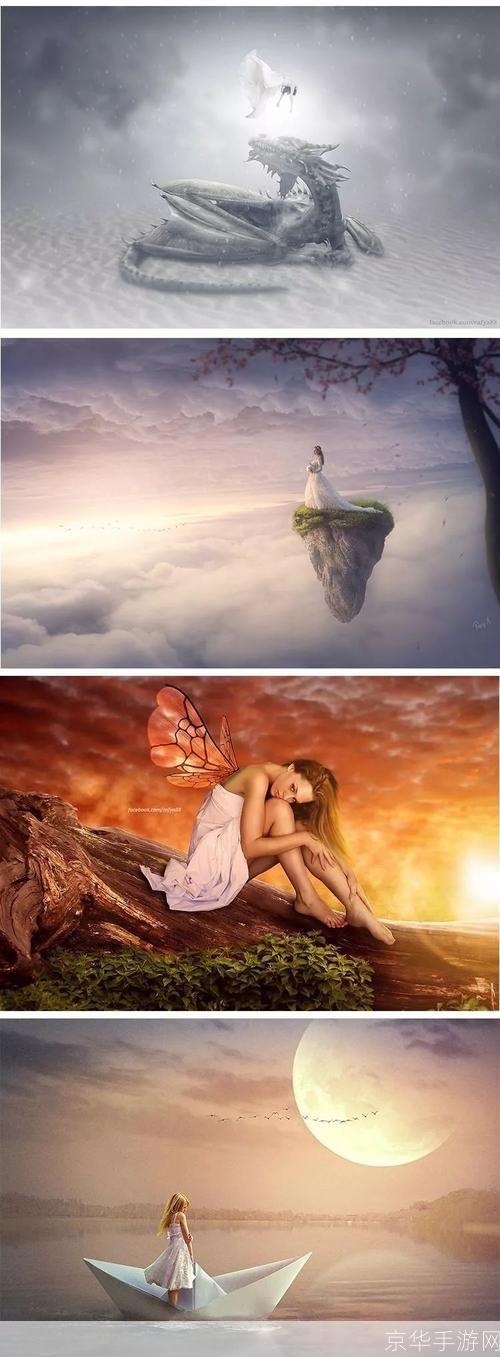
在当今这个视觉为主导的时代,我们经常需要将多张图片进行合成,以创造出独特的视觉效果,而Photoshop(简称PS)作为一款功能强大的图像处理软件,无疑是我们实现这一目标的最佳选择,如何利用PS进行图片合成呢?本文将为你详细介绍PS图片合成的技巧,让你的创意无限飞扬。
1、打开PS软件,导入需要合成的图片
我们需要打开PS软件,然后在“文件”菜单中选择“打开”,将需要合成的图片导入到工作区,如果你需要同时查看多张图片,可以在“窗口”菜单中选择“排列”,然后选择“层叠”或“水平平铺”。

2、使用移动工具调整图片位置
在PS中,我们可以使用移动工具(快捷键V)来调整图片的位置,将鼠标放在图片上,按住鼠标左键进行拖动,就可以将图片移动到合适的位置,如果需要精确调整图片位置,可以在顶部菜单栏中选择“编辑”菜单,然后选择“自由变换”,通过拖动变换框上的控制点来调整图片大小和位置。
3、使用图层蒙版进行图片融合
在进行图片合成时,我们经常需要将两张图片进行融合,以使它们看起来更加自然,这时,我们可以使用图层蒙版来实现这一目标,在“图层”面板中,选择需要进行融合的图层,然后点击底部的“添加图层蒙版”按钮,接下来,选择画笔工具(快捷键B),设置好画笔大小和硬度,然后在图层蒙版上进行涂抹,将不需要的部分隐藏起来,通过不断调整画笔的大小和透明度,可以使图片融合得更加自然。
4、使用混合模式进行图片融合
除了图层蒙版,我们还可以使用混合模式来进行图片融合,在“图层”面板中,选择需要进行融合的图层,然后在顶部菜单栏中选择“图层”菜单,在下拉菜单中选择不同的混合模式,我们可以选择“叠加”、“柔光”等模式,使两张图片更好地融合在一起。
5、使用滤镜和调色功能优化图片效果
在进行图片合成时,我们还可以使用PS中的滤镜和调色功能来优化图片效果,我们可以使用“高斯模糊”滤镜来使图片边缘更加柔和;使用“色彩平衡”或“曲线”功能来调整图片的色彩和亮度;使用“锐化”功能来增强图片的清晰度等。
版权说明:本文章为驴游手游网所有,未经允许不得转载。