Windows 10是微软公司推出的一款操作系统,它以其稳定性、安全性和易用性受到了广大用户的喜爱,如何从官网下载并安装Windows 10呢?下面就为大家详细介绍一下Windows 10官网的安装步骤。
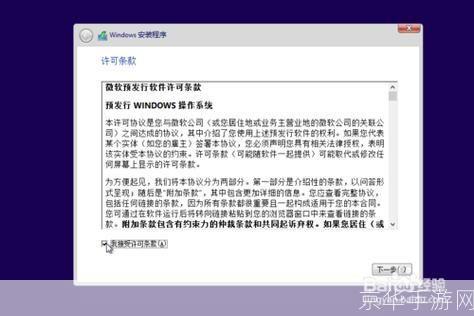
1、准备工作:你需要确保你的电脑满足Windows 10的系统要求,这包括处理器、内存、硬盘空间等方面的要求,你需要有一个可用的Microsoft账户,如果你还没有,你可以在Microsoft官网上免费注册一个。
2、下载Windows 10:打开浏览器,输入“www.microsoft.com”,进入Microsoft官网,在首页上方的搜索框中输入“Windows 10”,然后点击搜索结果中的“下载Windows 10”。
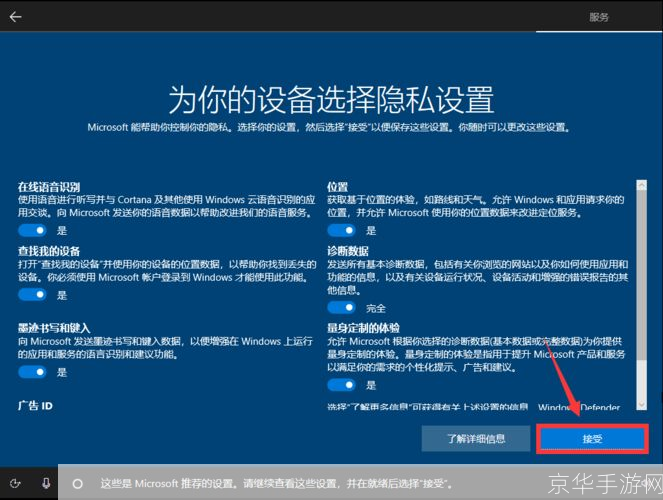
3、选择版本:在下载页面,你可以看到Windows 10的各个版本,包括家庭版、专业版、教育版等,根据你的需求选择合适的版本,然后点击“下载”。
4、下载安装工具:点击下载后,会弹出一个窗口,提示你需要下载一个名为“MediaCreationTool”的工具,这个工具可以帮助你创建Windows 10的安装介质,点击“接受”,然后等待工具下载完成。
5、运行安装工具:下载完成后,找到下载的文件,双击运行,在弹出的窗口中,选择“为另一台电脑创建安装介质(USB闪存驱动器、DVD或ISO文件)”,然后点击“下一步”。
6、选择语言和版本:在接下来的窗口中,选择你想要安装的语言和Windows 10的版本,然后点击“下一步”。
7、选择安装介质:如果你有USB闪存驱动器或者空白的DVD,你可以在这里选择它们作为安装介质,如果没有,你也可以选择ISO文件,然后将其刻录到光盘上,选择好后,点击“下一步”。
8、开始安装:接下来,安装工具会自动为你创建安装介质,并下载所需的文件,这个过程可能需要一些时间,请耐心等待,完成后,你就可以使用这个安装介质在你的电脑上安装Windows 10了。
9、安装Windows 10:将安装介质插入你的电脑,重启电脑,然后在启动菜单中选择从安装介质启动,接下来,按照屏幕上的提示进行操作,就可以开始安装Windows 10了。
以上就是从Windows 10官网下载安装的详细步骤,希望对你有所帮助,如果你在安装过程中遇到任何问题,都可以在Microsoft官网上查找相关的帮助文档或者联系客服寻求帮助。