KindEditor是一款非常实用的在线HTML编辑器,它可以实现文本、图片、表格等元素的编辑功能,广泛应用于网站的内容编辑和管理,本文将详细介绍如何安装和使用KindEditor。
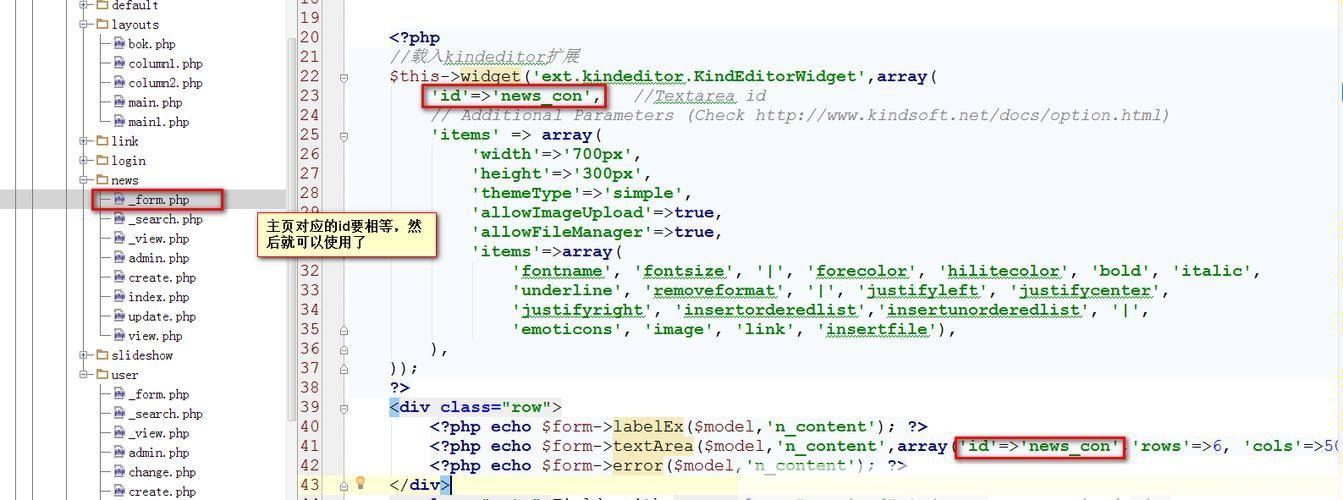
我们需要从官方网站下载KindEditor的源代码,访问KindEditor的官方网站(http://kindeditor.net/),点击页面上的“Download”按钮,选择你需要的版本进行下载。
下载完成后,将KindEditor的源代码上传到你的网站服务器上,你可以使用FTP工具(如FileZilla)或者WebSSH工具(如Xshell)进行上传,上传完成后,你将在服务器上看到一个名为“kindeditor”的文件夹,这就是我们接下来要使用的编辑器。
在你的网页中,需要引入KindEditor的CSS和JS文件,你可以在你的HTML文件中添加以下代码:
<link rel="stylesheet" href="/kindeditor/themes/default/default.css" />
<script src="/kindeditor/kindeditor-all.js"></script>
注意,上述代码中的路径需要根据你的实际情况进行修改,确保能够正确引入KindEditor的文件。
在你的网页中,需要创建一个用于放置KindEditor的HTML元素,你可以使用以下代码创建一个textarea元素:
<textarea name="content" id="content"></textarea>
在网页加载完成后,我们需要初始化KindEditor,你可以在你的JavaScript文件中添加以下代码:
window.onload = function() {
    var editor = KindEditor.create('#content', {});
}
现在,你已经成功安装并使用了KindEditor,你可以在你的网页中使用这个编辑器进行文本、图片、表格等元素的编辑了,KindEditor提供了丰富的API,你可以通过调用这些API来实现更多的功能,你可以使用editor.insertImage('/path/to/image')来插入图片,使用editor.tableInsert()来插入表格等。
当你编辑完内容后,你可能需要将这些内容保存到数据库中,你可以使用KindEditor提供的editor.sync()方法来获取编辑器的内容,然后将这些内容发送到服务器进行处理。
editor.sync(); // 获取编辑器的内容
var content = editor.html(); // 获取编辑器的HTML内容
// 将内容发送到服务器进行处理...
以上就是如何安装和使用KindEditor的全部内容,希望对你有所帮助。