2024-01-14 08:57:02|驴游手游网 |来源:驴游手游网原创
SQL Server 2000是微软公司推出的一款关系型数据库管理系统,广泛应用于企业级应用开发中,本文将详细介绍如何安装SQL Server 2000企业版。
1、系统要求
在开始安装之前,请确保您的计算机满足以下系统要求:
- 操作系统:Windows 2000 Professional、Windows XP Professional、Windows Server 2003或更高版本。
- 处理器:建议使用Intel Pentium III或更高级别的处理器。
- 内存:至少需要256MB RAM,建议使用512MB或更多。
- 硬盘空间:至少需要4GB可用空间,建议使用8GB或更多。
- 显示器:支持1024x768分辨率或更高。
2、下载SQL Server 2000企业版安装文件
访问微软官方网站(https://www.microsoft.com/zh-cn/sql-server/sql-server-downloads),找到SQL Server 2000企业版的下载链接,点击下载。
3、运行安装程序
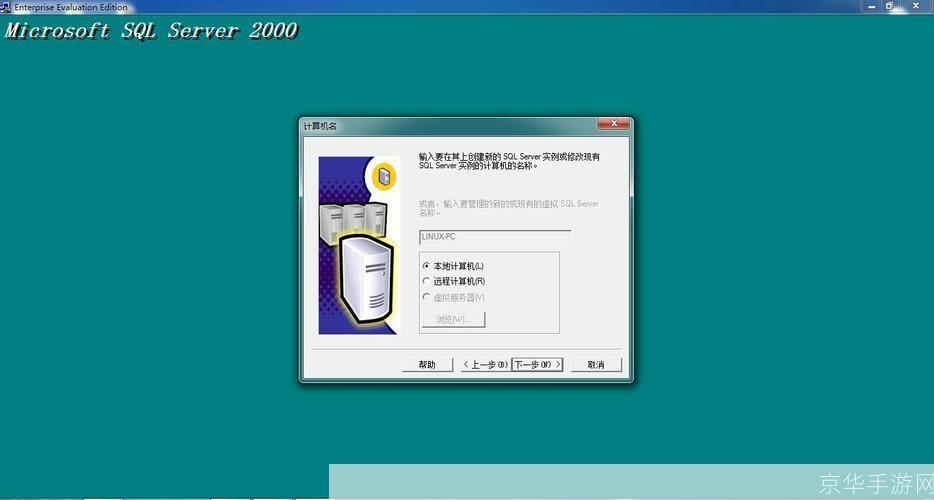
下载完成后,双击安装文件,启动安装程序,在弹出的“选择组件”窗口中,勾选“SQL Server 2000企业版”,然后点击“下一步”。
4、接受许可协议
阅读并接受SQL Server 2000企业版的许可协议,然后点击“下一步”。
5、设置实例名称和管理员密码
在“实例名”窗口中,输入一个实例名称,MSSQLSERVER”,在“管理员密码”窗口中,设置一个强密码,用于管理SQL Server实例,然后点击“下一步”。
6、选择安装类型和路径
在“选择安装类型”窗口中,选择“完全”安装类型,在“选择目标文件夹”窗口中,选择一个合适的文件夹作为SQL Server的安装路径,然后点击“下一步”。
7、配置服务账户和身份验证模式
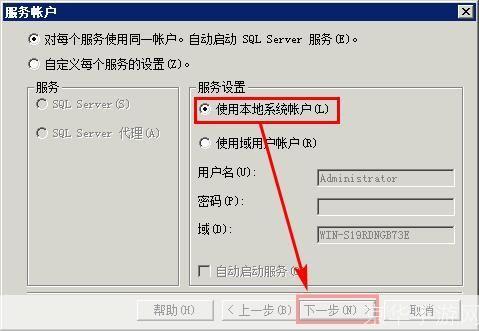
在“服务账户”窗口中,选择一个账户作为SQL Server服务的运行账户,在“身份验证模式”窗口中,选择“混合模式”,并设置一个系统管理员密码,然后点击“下一步”。
8、完成安装过程
在“准备安装”窗口中,查看安装设置是否正确,如果无误,点击“安装”按钮开始安装过程,安装完成后,点击“完成”按钮退出安装程序。
9、配置SQL Server服务
安装完成后,需要对SQL Server服务进行配置,打开“控制面板”中的“管理工具”,找到并打开“服务”窗口,找到名为“SQL Server (MSSQLSERVER)”的服务,将其启动类型设置为“自动”,并启动该服务,至此,SQL Server 2000企业版安装完成。