在Photoshop中,我们可以通过多种方式来绘制虚线,无论是设计海报、制作网页元素,还是进行照片编辑,虚线都是一种常见的设计元素,如何在Photoshop中画出美观的虚线呢?本文将为你详细介绍Photoshop画虚线的步骤和技巧。
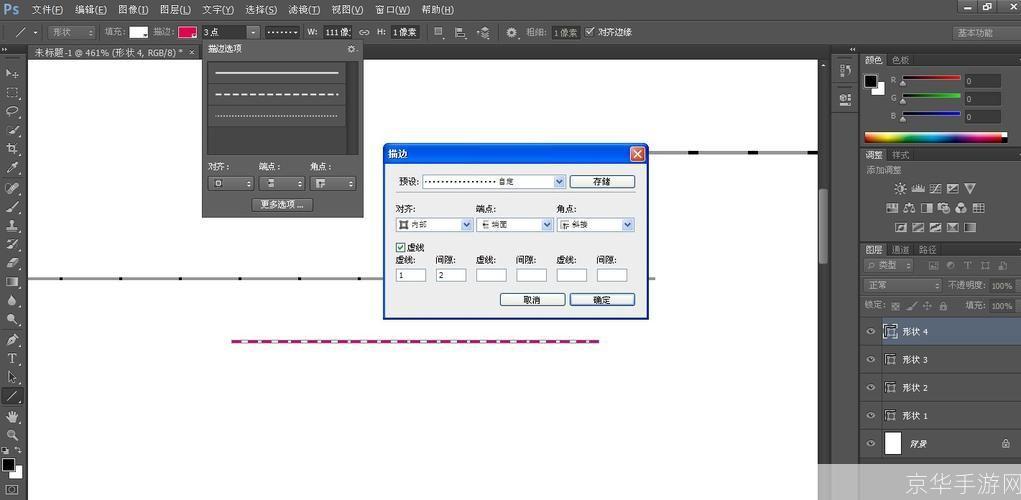
1、使用直线工具画虚线
我们需要选择“直线工具”,在工具箱中,你可以看到这个工具的形状像一个小箭头,点击它,你就可以在画布上绘制直线了。
在绘制直线的过程中,按住Shift键可以绘制水平或垂直的直线,如果你想绘制斜线,就需要用到我们的虚线技巧了。
在画布上点击一次,然后按住Shift键,再点击一次,就可以绘制一条直线,不要松开Shift键,继续点击画布,你会发现每点击一次,就会在直线上添加一个点,从而形成虚线。
2、使用路径工具画虚线
除了直线工具,我们还可以使用路径工具来绘制虚线,路径工具在工具箱中的形状像一个钢笔,点击它,你就可以在画布上绘制路径了。
在绘制路径的过程中,按住Alt键可以切换到转换点工具,这个工具可以帮助我们调整路径的形状,我们可以使用直线工具来绘制虚线。
在画布上点击一次,然后按住Shift键,再点击一次,就可以绘制一条直线,不要松开Shift键,继续点击画布,你会发现每点击一次,就会在直线上添加一个点,从而形成虚线。
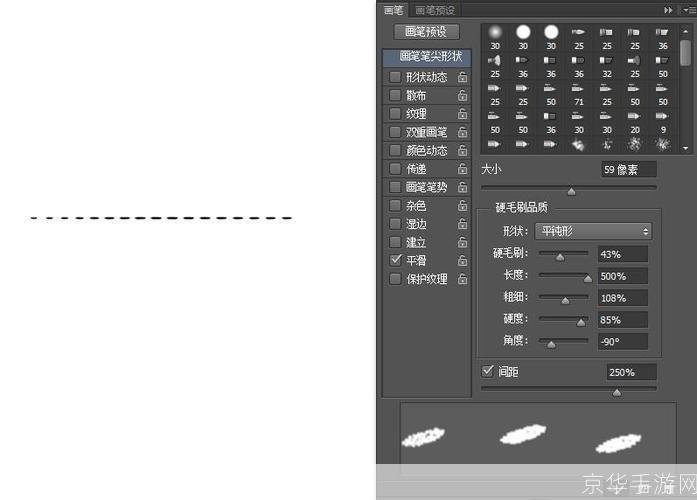
3、使用画笔工具画虚线
我们还可以使用画笔工具来绘制虚线,画笔工具在工具箱中的形状像一个画笔,点击它,你就可以在画布上绘制图形了。
在绘制图形的过程中,我们可以使用路径面板来调整图形的形状,我们可以使用直线工具来绘制虚线。
在画布上点击一次,然后按住Shift键,再点击一次,就可以绘制一条直线,不要松开Shift键,继续点击画布,你会发现每点击一次,就会在直线上添加一个点,从而形成虚线。
以上就是在Photoshop中绘制虚线的三种方法,每种方法都有其特点和适用场景,你可以根据实际需要选择合适的方法,你还可以通过调整线条的颜色、粗细和透明度,来进一步优化你的虚线效果。
Photoshop提供了丰富的绘图工具和功能,只要掌握了正确的方法和技巧,你就可以轻松地在Photoshop中画出美观的虚线,希望本文的内容能够帮助你在Photoshop的使用过程中更加得心应手。