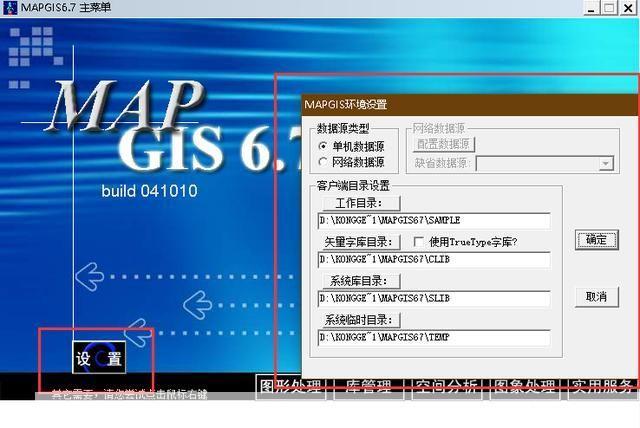
MapGIS 6.7是一款地理信息系统软件,广泛应用于地质、测绘、城市规划等领域,本文将详细介绍如何在Windows操作系统上安装MapGIS 6.7。
1、系统要求
在开始安装之前,请确保您的计算机满足以下系统要求:
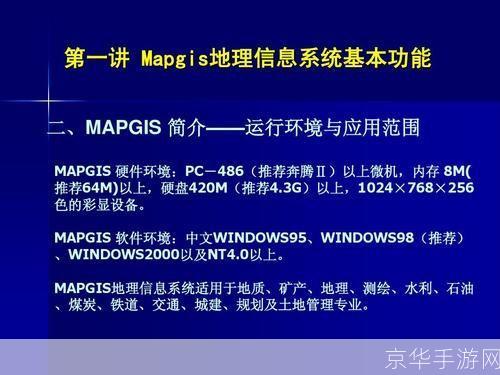
- 操作系统:Windows XP/7/8/10
- 内存:2GB或更高
- 硬盘空间:至少1GB可用空间
- 显示器分辨率:1024x768或更高
2、下载MapGIS 6.7安装包
访问MapGIS官方网站(http://www.mapgis.com/)或其他可信赖的软件下载网站,找到MapGIS 6.7的安装包,通常是一个压缩文件(如.zip或.rar格式),下载完成后,解压缩文件到您希望安装MapGIS的文件夹。
3、安装MapGIS 6.7
双击解压缩后的文件夹中的“setup.exe”文件,启动MapGIS 6.7的安装程序,接下来,按照安装向导的提示进行操作。
步骤1:选择安装语言
在安装向导的第一个界面中,选择您希望使用的语言,然后点击“下一步”。
步骤2:阅读许可协议
阅读MapGIS 6.7的许可协议,如果您同意,请勾选“我接受许可证协议中的条款”,然后点击“下一步”。
步骤3:选择安装类型
在安装类型界面中,选择“标准安装”或“自定义安装”,标准安装会将MapGIS 6.7安装在默认路径下,而自定义安装允许您选择安装路径,根据您的需求选择合适的安装类型,然后点击“下一步”。
步骤4:选择组件
在组件选择界面中,您可以选择需要安装的MapGIS组件,通常情况下,保持默认设置即可,点击“下一步”。
步骤5:设置安装路径
在设置安装路径界面中,您可以修改MapGIS 6.7的安装路径,如果您选择了自定义安装类型,请确保路径中没有特殊字符,点击“下一步”。
步骤6:开始安装
确认安装设置无误后,点击“安装”按钮,开始安装MapGIS 6.7,安装过程可能需要几分钟的时间,请耐心等待。
步骤7:完成安装
当安装进度条显示为100%时,表示MapGIS 6.7已成功安装,点击“完成”按钮,退出安装向导。
4、配置MapGIS 6.7环境变量
为了方便使用MapGIS 6.7,您需要配置系统环境变量,右键点击“计算机”图标,选择“属性”,然后点击“高级系统设置”,在“系统属性”窗口中,点击“环境变量”按钮,在“系统变量”区域中,找到名为“Path”的变量,双击编辑,在变量值的最后,添加MapGIS 6.7的bin目录路径(C:\Program FilesMapGIS 6.7\bin),用分号(;)与其他路径分隔,点击“确定”保存更改。
至此,您已经成功安装了MapGIS 6.7,现在可以开始使用这款地理信息系统软件进行各种地理数据处理和分析任务了。
版权说明:本文章为驴游手游网所有,未经允许不得转载。