在计算机技术日益发展的今天,U盘已经成为我们日常生活中不可或缺的一部分,它小巧便携,存储容量大,可以方便地携带和传输数据,除了这些基本功能外,U盘还有更多的用途,其中之一就是制作启动盘,启动盘是一种可以在计算机上启动操作系统的工具,它可以帮助我们在计算机无法正常启动时进行修复或者安装新的操作系统,如何制作U盘启动盘呢?这就需要使用到U盘启动盘制作软件。
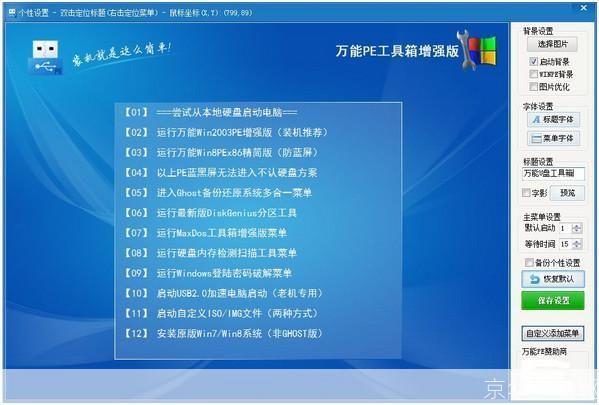
U盘启动盘制作软件是一种可以帮助用户将U盘制作成启动盘的工具,通过这种软件,用户可以将操作系统的安装文件写入U盘中,从而使得U盘具有启动操作系统的功能,这种软件通常具有操作简单、功能强大、兼容性好等特点,是制作U盘启动盘的首选工具。
制作U盘启动盘的过程大致可以分为以下几个步骤:
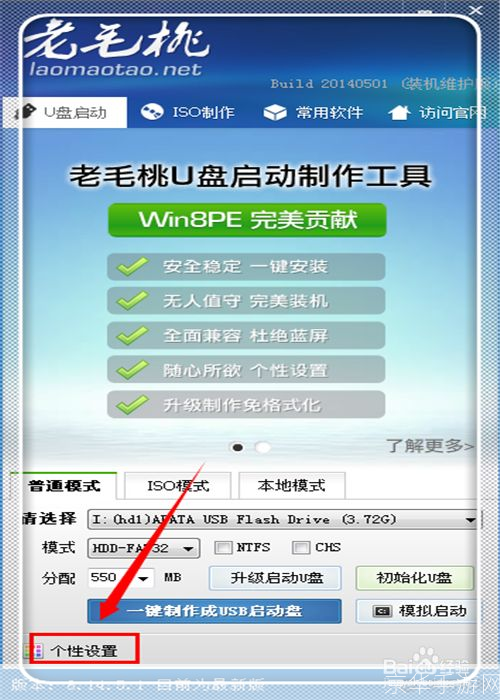
1、准备工具:我们需要准备一个U盘和一个U盘启动盘制作软件,在选择U盘时,建议选择容量大于4GB的U盘,因为大部分的操作系统安装文件都超过了4GB,在选择U盘启动盘制作软件时,可以选择如Rufus、UNetbootin、Universal USB Installer等知名软件。
2、下载操作系统安装文件:在制作U盘启动盘之前,我们需要先下载操作系统的安装文件,这些文件通常可以从操作系统的官方网站上下载。
3、插入U盘并运行U盘启动盘制作软件:将U盘插入电脑的USB接口,然后运行U盘启动盘制作软件,在软件中,选择我们要制作的操作系统类型和版本,然后选择我们要写入的U盘。
4、开始制作:点击“开始”按钮,软件就会开始将操作系统的安装文件写入U盘中,这个过程可能需要一些时间,具体取决于U盘的速度和操作系统安装文件的大小。
5、完成制作:当软件显示“制作完成”时,我们就可以拔出U盘了,此时,我们的U盘就已经变成了一个启动盘,可以用来安装操作系统了。
使用U盘启动盘制作软件制作U盘启动盘是一个相对简单的过程,只要我们按照上述步骤操作,就可以轻松地制作出自己的U盘启动盘,需要注意的是,制作U盘启动盘会格式化U盘中的所有数据,因此在制作前,我们需要备份U盘中的重要数据。