在数字音乐时代,MP3已经成为了我们日常生活中不可或缺的一部分,有时候我们可能会遇到一些特殊的需求,比如将多个MP3文件打包成一个文件,以便于管理和传输,如何进行MP3打包安装呢?本文将为您详细介绍MP3打包安装的步骤和注意事项。
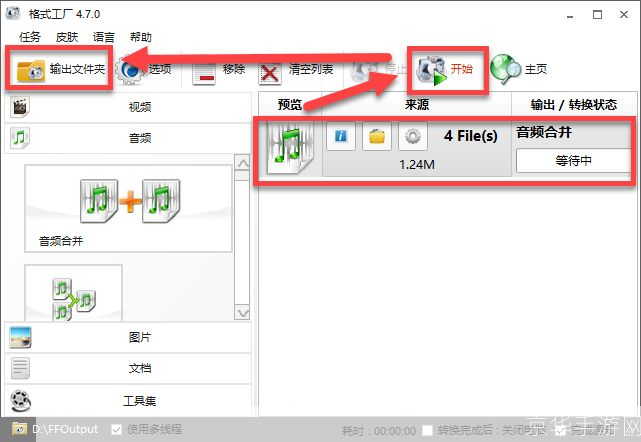
我们需要了解什么是MP3打包,简单来说,MP3打包就是将多个MP3文件合并成一个文件的过程,这样做的好处是可以节省存储空间,方便管理和传输,目前市面上有很多第三方软件可以实现MP3打包功能,如FFmpeg、MP3agic等,下面,我们将以FFmpeg为例,介绍如何进行MP3打包安装。
1、下载FFmpeg
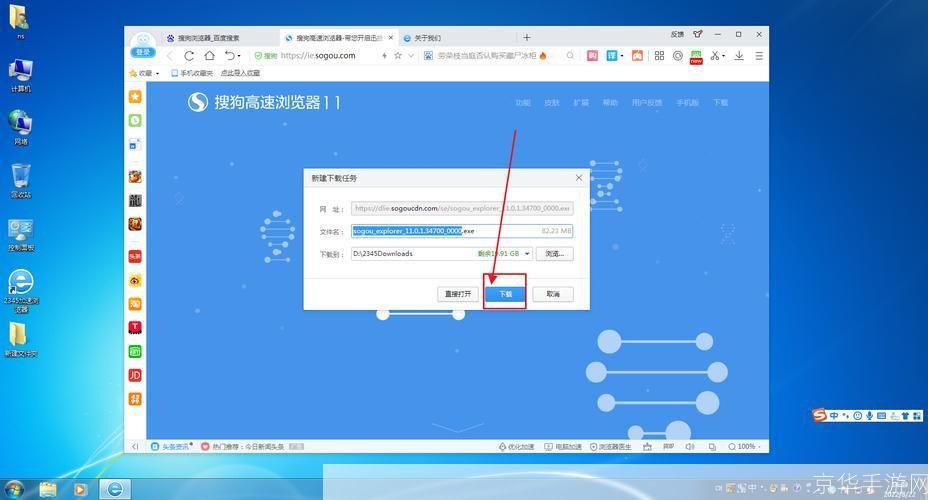
访问FFmpeg官方网站(https://ffmpeg.org/)或者GitHub仓库(https://github.com/FFmpeg/FFmpeg),根据您的操作系统选择相应的版本进行下载,建议下载预编译的二进制文件,这样可以省去自己编译的麻烦。
2、解压FFmpeg
下载完成后,找到下载的压缩包,解压到一个合适的目录,您可以将其解压到“C:\Program Files\FFmpeg”目录下。
3、配置环境变量
为了让系统能够识别FFmpeg命令,您需要将其所在的目录添加到系统的环境变量中,具体操作如下:
- 右键点击“计算机”或“此电脑”,选择“属性”。
- 在弹出的窗口中,点击“高级系统设置”。
- 在“系统属性”窗口中,点击“环境变量”按钮。
- 在“环境变量”窗口中,找到“系统变量”下的“Path”变量,双击编辑。
- 在“编辑环境变量”窗口中,点击“新建”,然后输入FFmpeg所在的目录,C:\Program Files\FFmpeg”。
- 点击“确定”保存设置。
4、测试FFmpeg是否安装成功
打开命令提示符(Windows)或终端(macOS、Linux),输入以下命令:
ffmpeg -version
如果显示出FFmpeg的版本信息,说明安装成功。
至此,您已经成功安装了FFmpeg并配置了环境变量,接下来,您可以使用FFmpeg进行MP3打包操作了,如果您想要将D盘中的“music”文件夹下的所有MP3文件打包成一个名为“all_music.mp3”的文件,可以执行以下命令:
ffmpeg -i "D:music\*.mp3" -c copy all_music.mp3
这个命令会将所有MP3文件合并成一个名为“all_music.mp3”的文件,请注意,这个过程中会覆盖原始的MP3文件,所以在执行前请确保已备份好重要文件。