在日常生活和工作中,我们经常需要截取电脑屏幕上的某个部分,以便于分享、保存或者作为参考,这时,就需要使用到抓图工具,抓图工具可以帮助我们快速、方便地完成这个任务,如何正确使用抓图工具呢?下面就来详细介绍一下。
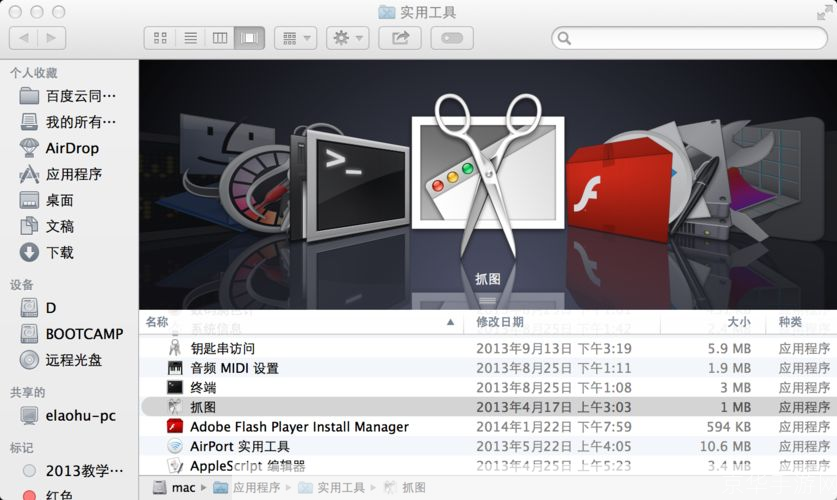
1、选择合适的抓图工具
市面上有很多抓图工具,如Windows自带的“截图工具”,Snagit,QQ截图等,你可以根据自己的需求和习惯,选择合适的抓图工具。
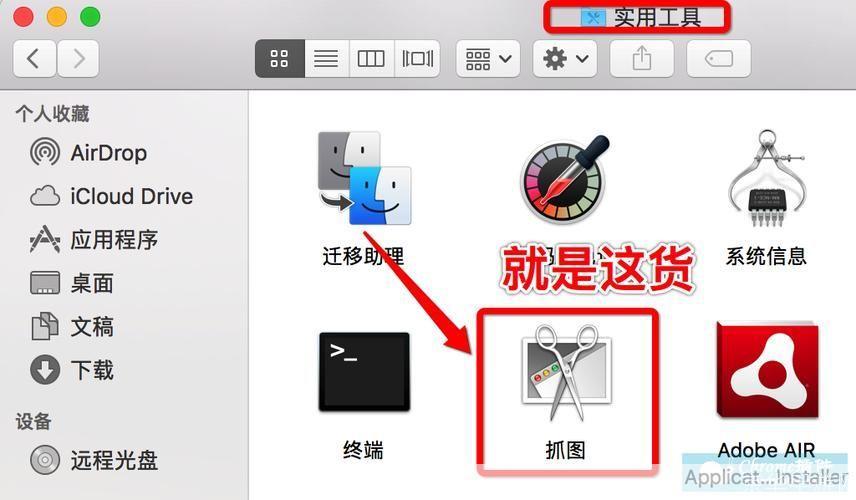
2、打开抓图工具
安装好抓图工具后,你需要在开始菜单或者桌面上找到它,然后点击打开。
3、选择截图模式
大部分抓图工具都提供了多种截图模式,如全屏截图,窗口截图,区域截图等,你可以根据需要,选择合适的截图模式。
4、进行截图
选择好截图模式后,你就可以开始截图了,你可以通过点击工具界面上的“开始截图”按钮,或者按快捷键(如Ctrl+Alt+A)来开始截图,你可以移动鼠标,选择你想要截图的区域,选择好后,点击“完成”按钮,或者按快捷键(如Ctrl+V),就可以完成截图了。
5、编辑和保存截图
大部分抓图工具都提供了图片编辑功能,你可以在截图完成后,对图片进行裁剪、标注、添加文字等操作,编辑完成后,你可以选择保存图片,你可以选择保存为PNG、JPG等格式的图片。
6、分享截图
如果你需要将截图分享给他人,你可以直接将图片拖拽到聊天窗口中,或者通过邮件、社交媒体等方式发送。
以上就是使用抓图工具进行屏幕截图的步骤,虽然不同的抓图工具可能会有一些差异,但是基本的操作步骤是相同的,只要你按照上述步骤操作,就可以轻松完成截图任务了,希望这篇文章对你有所帮助。