2024-01-15 10:57:02|驴游手游网 |来源:驴游手游网原创
Microsoft Word是微软公司开发的一款文字处理软件,广泛应用于个人和商业办公环境中,它提供了丰富的文字编辑功能,如字体、段落、页眉页脚设置,以及插入图片、表格、链接等,本文将详细介绍如何在Windows操作系统上安装Microsoft Word。
1、准备安装文件
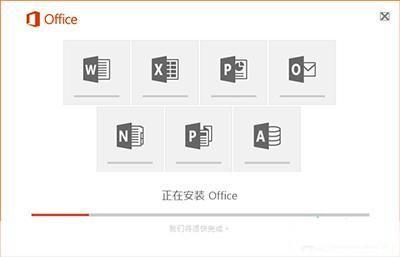
你需要从微软官方网站下载Microsoft Word的安装文件,请确保你下载的是适合你的操作系统版本(如Windows 10或Windows 7)的安装文件。
2、运行安装文件
下载完成后,找到下载的安装文件,通常是一个名为“setup.exe”的文件,双击这个文件,启动Microsoft Word的安装程序。
3、接受许可协议
在安装程序启动后,会出现一个许可协议的窗口,请仔细阅读这个协议,如果你同意其中的条款,点击“接受”按钮。
4、选择安装类型
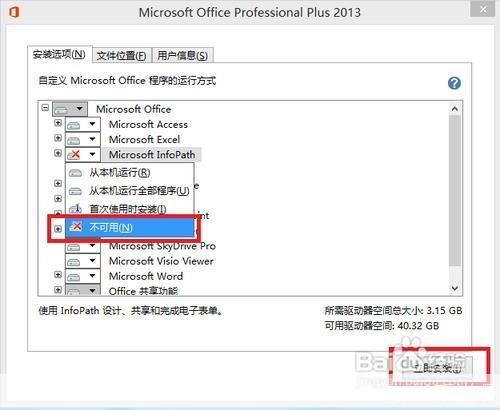
接下来,你需要选择安装类型,对于大多数用户来说,选择“自定义”安装是最合适的,这样,你可以根据你的需要选择安装哪些组件。
5、选择安装位置
在“自定义”安装中,你需要选择一个安装位置,默认情况下,Microsoft Word会安装在你的系统盘(通常是C盘),如果你希望将其安装在其他位置,可以点击“浏览”按钮,选择一个新的位置。
6、开始安装
在选择好安装位置后,点击“下一步”按钮,开始安装过程,安装过程可能需要几分钟的时间,具体取决于你的电脑性能和安装的组件数量。
7、完成安装
当安装进度条显示为100%时,表示Microsoft Word已经成功安装,点击“完成”按钮,关闭安装程序。
8、启动Microsoft Word
在桌面或开始菜单中找到Microsoft Word的图标,双击它,就可以启动Microsoft Word了,首次启动时,可能会进行一些初始化设置,如加载模板等。
以上就是在Windows操作系统上安装Microsoft Word的详细步骤,虽然步骤较多,但只要按照提示操作,就可以轻松完成安装,安装完成后,你就可以开始使用Microsoft Word进行文字处理了。
版权说明:本文章为驴游手游网所有,未经允许不得转载。