Win-TC,全称Windows Template C,是一款由Borland公司开发的C语言集成开发环境(IDE),它以简单易用、体积小巧、无需安装等特点深受广大编程初学者的喜爱,本文将详细介绍如何使用Win-TC进行C语言编程。
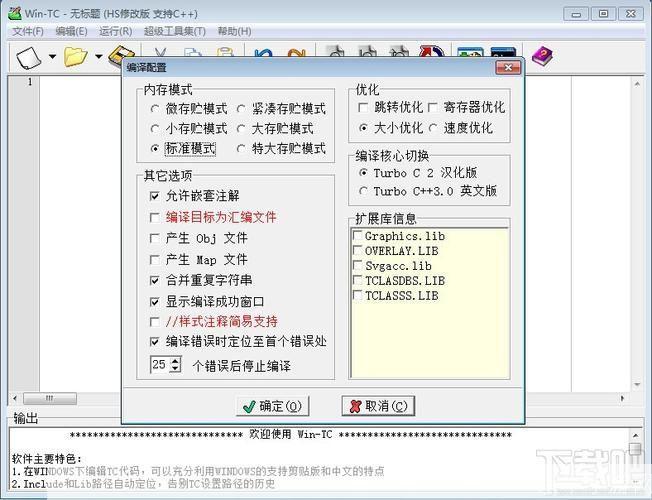
1、下载和安装Win-TC
我们需要在Borland的官方网站或者其他可信赖的软件下载网站上下载Win-TC的安装包,下载完成后,双击安装包,按照提示进行安装即可。
2、创建新的C语言项目
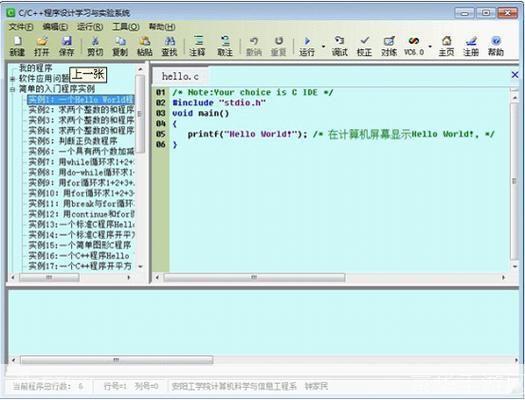
安装完成后,我们打开Win-TC,点击菜单栏的“文件”选项,然后选择“新建”,在弹出的对话框中输入项目的名称和保存的位置,点击“确定”就可以创建一个新的C语言项目了。
3、编写C语言代码
在新建的项目中,我们可以看到一个名为“main.c”的文件,这就是我们编写C语言代码的地方,我们可以在这个文件中输入我们的C语言代码,
#include <stdio.h>
int main() {
    printf("Hello, World!
");
    return 0;
}
4、编译和运行C语言代码
编写完代码后,我们可以点击菜单栏的“编译”选项,然后选择“编译”,Win-TC就会自动编译我们的代码,如果代码没有错误,编译成功后,我们就可以点击菜单栏的“运行”选项,然后选择“运行”,Win-TC就会运行我们的程序。
5、调试C语言代码
如果在编写代码的过程中出现了错误,我们可以点击菜单栏的“调试”选项,然后选择“开始调试”,Win-TC就会启动调试器,帮助我们找出代码中的错误。
6、保存和关闭项目
在编写完代码或者调试完成后,我们需要保存我们的项目,点击菜单栏的“文件”选项,然后选择“保存”,就可以保存我们的项目了,如果我们不再需要使用Win-TC,我们可以点击菜单栏的“文件”选项,然后选择“退出”,就可以关闭Win-TC了。
Win-TC是一款非常适合C语言初学者使用的编程环境,它的操作简单,功能强大,可以帮助我们快速地编写、编译、运行和调试C语言代码,如果你是一名C语言初学者,那么我强烈推荐你试试Win-TC。
版权说明:本文章为驴游手游网所有,未经允许不得转载。