2024-01-15 14:36:21|驴游手游网 |来源:驴游手游网原创
Windows Installer是微软公司开发的一种安装程序,它可以帮助用户在Windows操作系统上安装、卸载和管理软件,Windows Installer的主要优点是它可以确保软件的完整性和可靠性,防止由于安装过程中的错误导致系统崩溃或软件无法正常运行,以下是Windows Installer的使用方法。
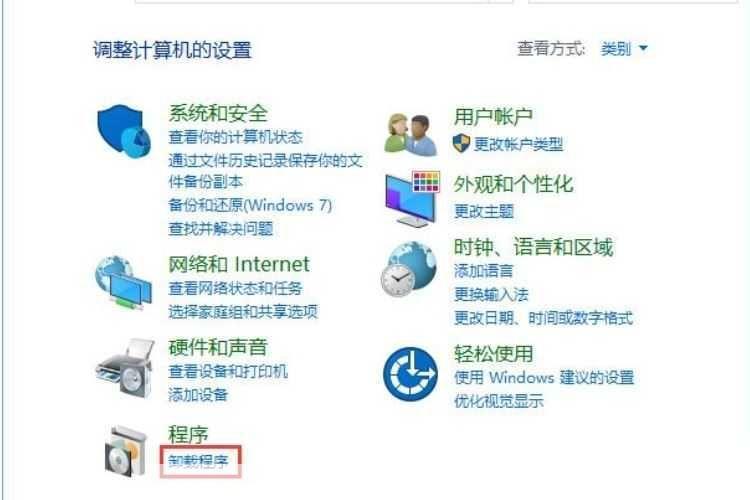
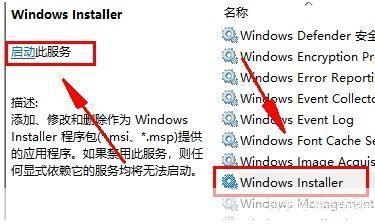
1、打开Windows Installer:在开始菜单中搜索“控制面板”,然后点击“程序和功能”,在左侧菜单中,点击“启用或关闭Windows功能”,然后在弹出的窗口中找到并勾选“Windows Installer”,点击“确定”即可启用Windows Installer。
2、使用Windows Installer安装软件:你需要从官方网站或其他可信赖的来源下载软件的安装包,双击安装包,Windows Installer会自动启动并开始安装过程,在安装过程中,你可以选择安装路径,更改安装选项等,如果遇到任何问题,Windows Installer会提供详细的错误信息和解决方案。
3、使用Windows Installer卸载软件:在“控制面板”中,点击“程序和功能”,找到你想要卸载的软件,点击右键,然后选择“卸载”,Windows Installer会自动启动并开始卸载过程,在卸载过程中,你可以选择是否删除软件的配置文件和其他相关文件。
4、使用Windows Installer管理软件:在“控制面板”中,点击“程序和功能”,你可以看到所有已安装的软件,你可以在这里启动、修复、更新或卸载软件,你还可以使用Windows Installer创建和管理软件的快捷方式,或者查看软件的详细信息和属性。
5、使用Windows Installer修复软件:如果你的软件在安装过程中出现问题,或者在运行过程中出现错误,你可以使用Windows Installer来修复,在“控制面板”中,点击“程序和功能”,找到你想要修复的软件,点击右键,然后选择“修复”,Windows Installer会自动启动并开始修复过程。
6、使用Windows Installer更新软件:如果你的软件有新的版本,你可以使用Windows Installer来更新,在“控制面板”中,点击“程序和功能”,找到你想要更新的软件,点击右键,然后选择“升级”,Windows Installer会自动启动并开始更新过程。
Windows Installer是一个非常强大的工具,它可以帮助你轻松地安装、卸载和管理软件,只要你按照上述步骤操作,就可以充分利用Windows Installer的功能。