ChipGenius是一款非常实用的硬件信息检测工具,它可以帮助我们获取电脑硬件的详细信息,包括CPU、主板、内存、显卡等,以下是如何使用ChipGenius芯片检测工具的详细步骤。
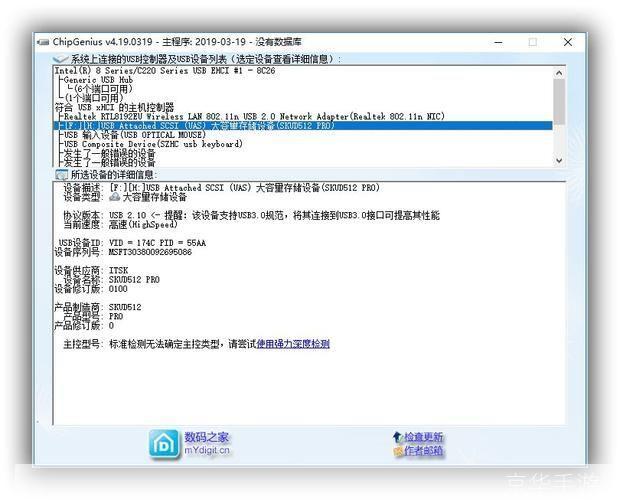
1、下载和安装ChipGenius:我们需要在ChipGenius的官方网站上下载最新版本的软件,下载完成后,运行安装程序,按照提示完成安装。
2、连接设备:将需要检测的设备连接到电脑上,可以是台式机也可以是笔记本电脑,如果是台式机,需要将设备插入到电脑主板上的PCI插槽中;如果是笔记本电脑,需要将设备插入到电脑的PCMCIA插槽中。
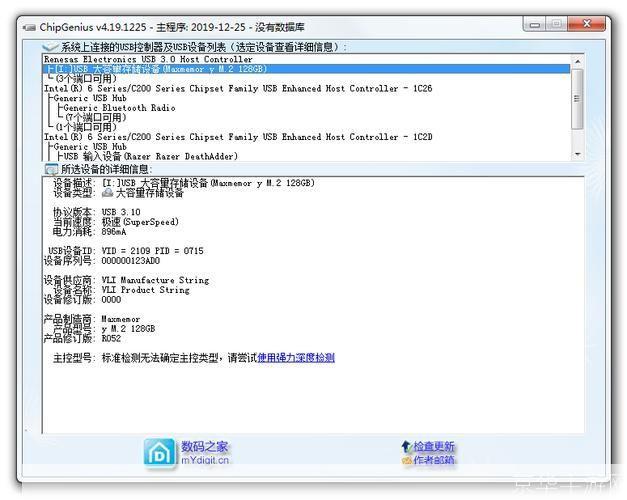
3、打开ChipGenius:安装完成后,打开ChipGenius软件,在软件界面的左侧,你可以看到设备列表,如果你的设备已经正确连接,那么它应该会出现在这个列表中。
4、选择设备:在设备列表中,选择你需要检测的设备,点击“开始测试”按钮,ChipGenius就会开始检测你的设备。
5、查看检测结果:检测完成后,ChipGenius会在右侧的窗口中显示出设备的详细信息,这些信息包括设备的制造商、型号、生产日期、速度等,你可以根据这些信息,了解你的设备的性能和规格。
6、保存和打印结果:如果你需要保存检测结果,可以点击“保存”按钮,将结果保存为文本文件,如果你需要打印结果,可以点击“打印”按钮,将结果打印出来。
7、关闭ChipGenius:检测完成后,记得关闭ChipGenius软件,如果你不再需要使用这个软件,可以在控制面板的“卸载程序”中卸载它。
ChipGenius是一款非常实用的硬件信息检测工具,它可以帮助我们获取电脑硬件的详细信息,帮助我们更好地了解和使用我们的设备,虽然操作过程可能有些复杂,但只要按照上述步骤操作,就可以轻松完成检测。