Photoshop CS4是一款由Adobe公司开发的图像处理软件,被广大设计师和摄影师广泛使用,对于一些新手来说,安装Photoshop CS4可能会遇到一些困难,本文将详细介绍如何在Windows操作系统上安装Photoshop CS4。
步骤一:下载Photoshop CS4安装包
你需要在Adobe官方网站或者其他可信赖的软件下载网站上下载Photoshop CS4的安装包,请确保你下载的是适合你的操作系统的版本,即Windows版本。
步骤二:解压安装包
下载完成后,找到你下载的安装包,通常是一个压缩文件,双击这个文件,它会解压到一个文件夹中,这个文件夹中应该包含一个名为“Setup.exe”的文件,这就是Photoshop CS4的安装程序。
步骤三:运行安装程序
找到“Setup.exe”文件,双击它来运行安装程序,这时,你会看到一个欢迎界面,点击“下一步”。
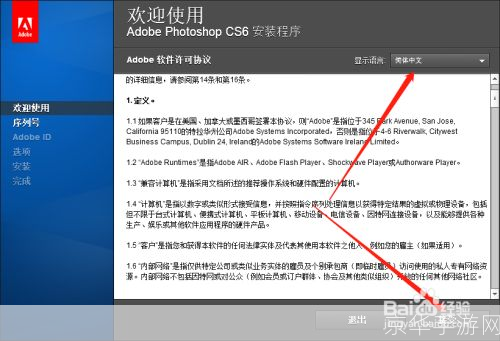
步骤四:接受许可协议
阅读并接受Adobe软件许可协议,然后点击“下一步”,如果你不同意这个协议,你将无法继续安装。
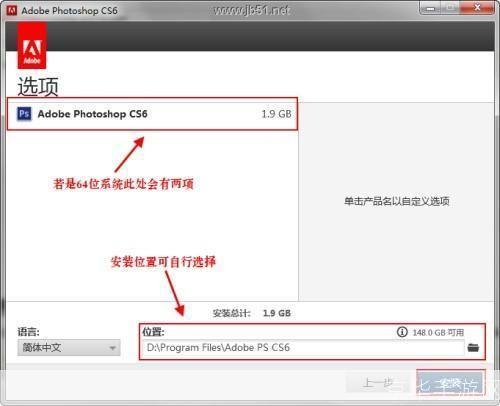
步骤五:选择安装位置
在这一步,你需要选择一个安装位置,默认情况下,Photoshop CS4会被安装在你的C盘,如果你想把它安装在其他位置,你可以点击“浏览”按钮来选择一个新的位置,点击“下一步”。
步骤六:选择组件
在这一步,你可以选择你想要安装的组件,默认情况下,所有的组件都会被选中,如果你只想安装部分组件,你可以取消选中不需要的组件,点击“下一步”。
步骤七:开始安装
确认你的设置无误后,点击“安装”按钮开始安装,安装过程可能需要几分钟的时间,取决于你的电脑性能和安装的组件数量。
步骤八:完成安装
当看到“安装已完成”的提示时,点击“完成”按钮,现在,你可以在开始菜单中找到Photoshop CS4,或者在你的桌面上找到它的快捷方式。
以上就是在Windows操作系统上安装Photoshop CS4的详细步骤,虽然这个过程可能有些复杂,但只要你按照步骤一步一步来,你应该能够成功安装Photoshop CS4,如果你在安装过程中遇到任何问题,你可以查阅Adobe的官方文档,或者在网上搜索解决方案。