MP4格式转换器是一款非常实用的工具,它可以帮助我们将各种格式的视频文件转换为MP4格式,这款工具的官方使用方法非常简单,只需要按照以下步骤操作即可。
1、下载和安装:我们需要在官方网站上下载MP4格式转换器的安装包,下载完成后,双击安装包进行安装,在安装过程中,我们可以选择安装路径,也可以选择是否创建桌面快捷方式。
2、打开软件:安装完成后,我们可以在桌面上找到MP4格式转换器的图标,双击图标即可打开软件。

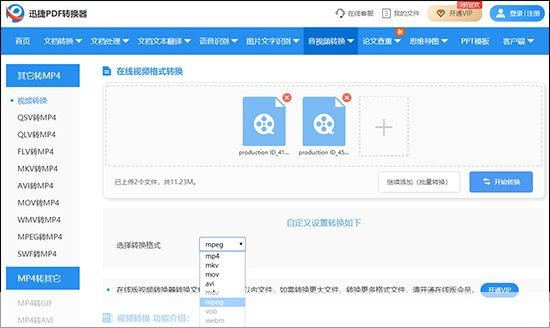
3、添加文件:打开软件后,我们可以看到一个简洁的用户界面,在这个界面上,我们可以选择“添加文件”按钮,然后从电脑中选择需要转换的视频文件,我们可以选择单个文件,也可以选择多个文件进行批量转换。
4、选择输出格式:在选择好需要转换的文件后,我们需要选择输出格式,在这个界面上,我们可以看到一个下拉菜单,这个菜单中列出了所有支持的输出格式,我们只需要选择“MP4”格式,然后点击“确定”按钮。
5、设置输出路径:在选择好输出格式后,我们需要设置输出路径,在这个界面上,我们可以选择输出文件的保存位置,我们可以选择默认的保存位置,也可以选择自定义的保存位置。
6、开始转换:在所有设置都完成后,我们只需要点击“开始转换”按钮,软件就会开始进行视频文件的转换,在转换过程中,我们可以看到一个进度条,这个进度条会显示转换的进度。
7、查看结果:当转换完成后,我们可以在指定的输出路径中找到转换后的视频文件,我们可以通过播放这个视频文件来查看转换的结果。
MP4格式转换器的官方使用方法非常简单,只需要按照上述步骤操作即可,这款工具不仅可以帮助我们将各种格式的视频文件转换为MP4格式,而且转换速度快,质量高,是视频文件转换的好帮手。