PDF格式转换器是一种非常实用的工具,它可以帮助我们将各种格式的文件转换为PDF格式,或者将PDF格式的文件转换为其他格式,这种工具的使用非常简单,只需要几个步骤就可以完成,以下是详细的使用步骤:
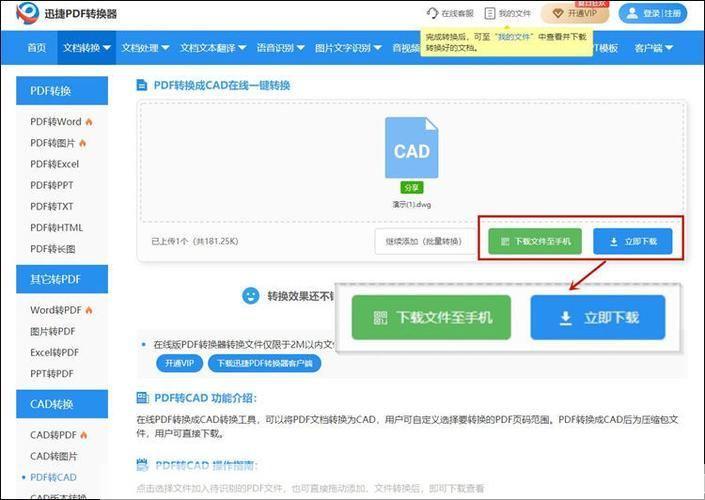
1、下载和安装PDF格式转换器:你需要在互联网中搜索并下载一个PDF格式转换器,有很多免费的PDF格式转换器可以选择,例如Adobe Acrobat、Smallpdf等,下载完成后,按照提示进行安装。
2、打开PDF格式转换器:安装完成后,打开PDF格式转换器,通常,它会有一个简洁的用户界面,包括文件选择、输出格式选择等选项。
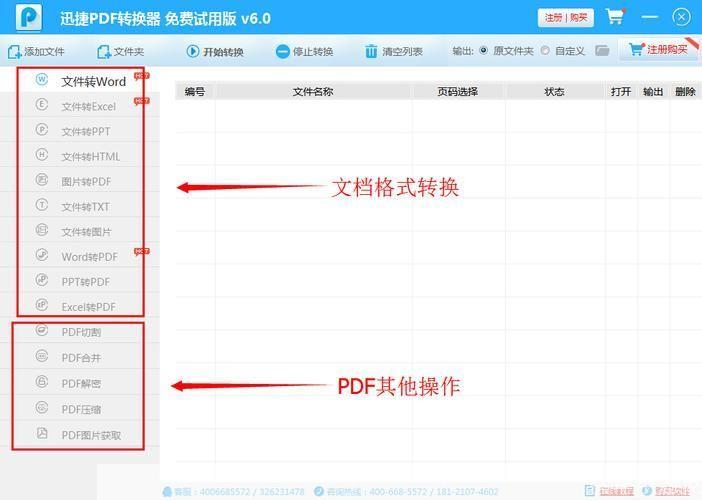
3、选择要转换的文件:在PDF格式转换器中,选择你想要转换的文件,你可以直接拖拽文件到软件窗口中,或者点击“添加文件”按钮来选择文件。
4、选择输出格式:在PDF格式转换器中,你需要选择你想要的输出格式,如果你想将PDF文件转换为Word文档,你就需要选择“Word”作为输出格式。
5、开始转换:选择好输出格式后,点击“开始转换”或“转换”按钮,PDF格式转换器就会开始工作,转换过程可能需要一些时间,具体取决于你的文件大小和电脑性能。
6、保存转换后的文件:转换完成后,你可以保存转换后的文件,通常,PDF格式转换器会直接将转换后的文件保存在你选择的文件夹中。
7、检查转换结果:你可以打开转换后的文件,检查转换结果是否满足你的需求,如果有任何问题,你可以重新选择文件和输出格式,然后再次进行转换。
PDF格式转换器的使用方法非常简单,只需要几个步骤就可以完成,无论你是需要将PDF文件转换为其他格式,还是需要将其他格式的文件转换为PDF格式,都可以通过PDF格式转换器轻松实现。
版权说明:本文章为驴游手游网所有,未经允许不得转载。