PDF阅读器是一种用于查看和编辑PDF文件的软件,它们通常具有搜索、打印、复制文本和图像等功能,PDF阅读器的种类繁多,包括Adobe Acrobat Reader、Foxit Reader、Sumatra PDF等,本文将详细介绍如何在不同的操作系统上安装PDF阅读器。
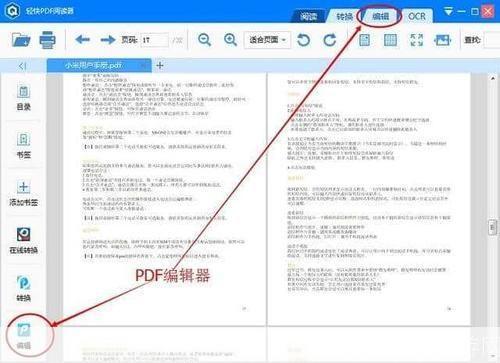
1、在Windows系统上安装PDF阅读器
以Adobe Acrobat Reader为例,以下是在Windows系统上安装PDF阅读器的步骤:
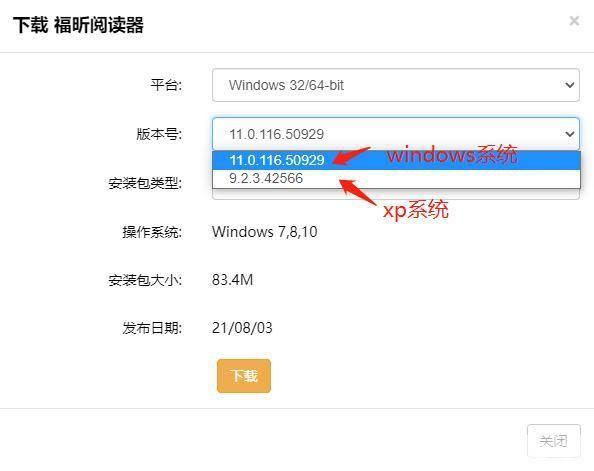
步骤一:访问Adobe官方网站,点击“下载”按钮,选择“Acrobat Reader DC”。
步骤二:下载完成后,双击下载的安装文件,启动安装程序。
步骤三:在弹出的安装向导窗口中,点击“下一步”。
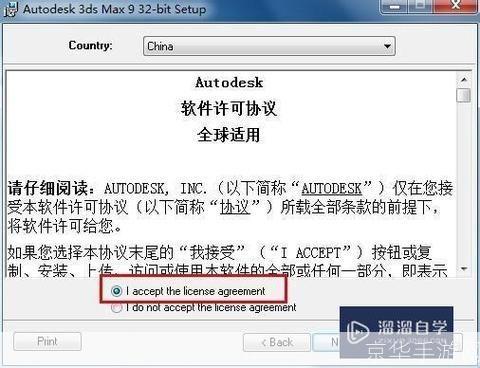
步骤四:阅读并接受Adobe软件许可协议,然后点击“下一步”。
步骤五:选择安装位置,建议使用默认位置,然后点击“下一步”。
步骤六:选择是否创建桌面快捷方式,然后点击“下一步”。
步骤七:开始安装,安装过程可能需要几分钟。
步骤八:安装完成后,点击“完成”按钮。
2、在Mac系统上安装PDF阅读器
以Adobe Acrobat Reader为例,以下是在Mac系统上安装PDF阅读器的步骤:
步骤一:访问Adobe官方网站,点击“下载”按钮,选择“Acrobat Reader DC”。
步骤二:下载完成后,双击下载的安装文件,启动安装程序。
步骤三:在弹出的窗口中,点击“继续”。
步骤四:阅读并接受Adobe软件许可协议,然后点击“继续”。
步骤五:选择安装位置,建议使用默认位置,然后点击“继续”。
步骤六:开始安装,安装过程可能需要几分钟。
步骤七:安装完成后,点击“关闭”按钮。
3、在Linux系统上安装PDF阅读器
以Foxit Reader为例,以下是在Linux系统上安装PDF阅读器的步骤:
步骤一:访问Foxit官方网站,点击“下载”按钮,选择适合你的Linux版本的Foxit Reader。
步骤二:下载完成后,打开终端,导航到下载的文件所在的目录。
步骤三:输入命令“sudo dpkg -i FoxitReader-x.x.x-linux-x64.deb”,其中x.x.x是你的Foxit Reader的版本号,x64表示你的系统是64位的。
步骤四:输入你的密码,然后按回车键。
步骤五:等待安装过程完成。
以上就是在不同操作系统上安装PDF阅读器的步骤,请注意,不同的PDF阅读器可能会有不同的安装步骤和要求,在安装任何软件之前,都应该仔细阅读并理解其安装指南和用户协议。