RAR是一种非常流行的文件压缩格式,它可以将多个文件或文件夹压缩成一个单独的RAR文件,从而节省存储空间,RAR文件可以使用WinRAR软件进行解压缩,在Windows系统中,有一个名为rar.exe的程序,它是WinRAR软件的核心组件,用于处理RAR文件的压缩和解压缩操作,本文将详细介绍如何使用rar.exe进行文件压缩和解压缩。
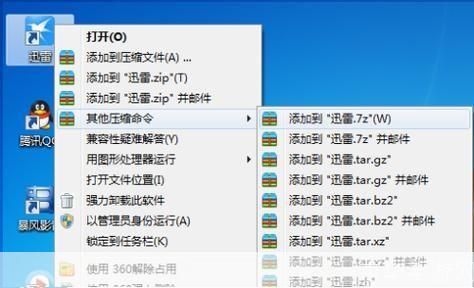
1、下载并安装WinRAR软件
你需要从官方网站或其他可靠来源下载并安装WinRAR软件,安装完成后,你可以在开始菜单中找到WinRAR软件的快捷方式。
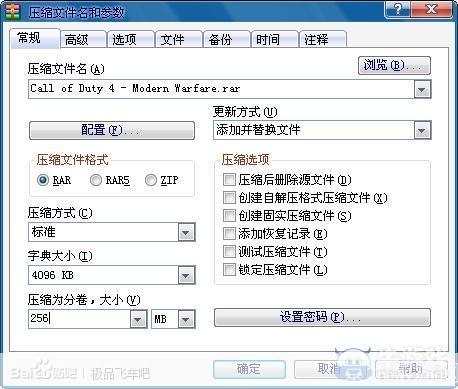
2、创建RAR压缩文件
要使用rar.exe创建RAR压缩文件,你需要打开命令提示符(按Win+R键,输入cmd,然后按回车键),在命令提示符中,你可以使用以下命令来创建一个RAR压缩文件:
rar a 压缩文件名.rar 要压缩的文件或文件夹
如果你想将名为“example”的文件夹压缩为一个名为“example.rar”的RAR文件,你可以输入以下命令:
rar a example.rar example
3、解压缩RAR文件
要使用rar.exe解压缩RAR文件,你同样需要打开命令提示符,在命令提示符中,你可以使用以下命令来解压缩一个RAR文件:
rar x 压缩文件名.rar
如果你想解压缩名为“example.rar”的RAR文件,你可以输入以下命令:
rar x example.rar
这将会在当前目录下创建一个名为“example”的文件夹,其中包含了解压缩后的文件。
4、设置密码保护
如果你希望对RAR文件进行密码保护,以防止未经授权的用户查看或修改文件内容,你可以在创建RAR压缩文件时添加密码,在命令提示符中,你可以使用以下命令来创建一个带有密码保护的RAR文件:
rar a -p密码 压缩文件名.rar 要压缩的文件或文件夹
如果你想将名为“example”的文件夹压缩为一个名为“example.rar”的RAR文件,并为该文件设置一个密码“123456”,你可以输入以下命令:
rar a -p123456 example.rar example
在解压缩带有密码保护的RAR文件时,你需要输入正确的密码才能成功解压缩,如果密码错误,解压缩过程将失败。