2024-01-16 17:54:02|驴游手游网 |来源:驴游手游网原创
Microsoft Office Outlook是一款强大的电子邮件和日程管理工具,它集成了Outlook Express和Microsoft Exchange Server的特性,可以帮助用户更好地管理日常工作和生活,本文将详细介绍如何使用Office Outlook。
1、安装和启动Outlook
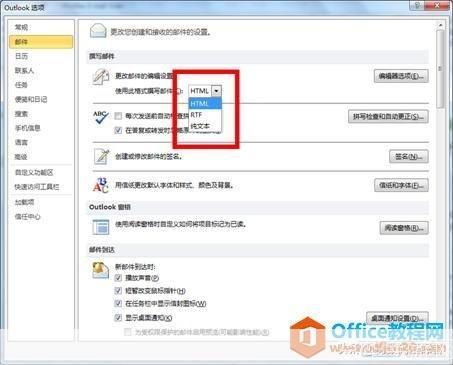
你需要在你的电脑上安装Microsoft Office套件,Outlook是其中的一部分,安装完成后,你可以在开始菜单中找到Outlook并点击启动。
2、创建新的邮件账户
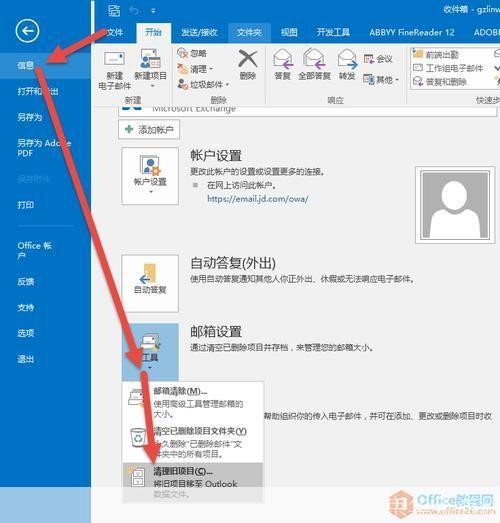
启动Outlook后,你需要创建一个邮件账户,点击“文件”菜单,然后选择“添加账户”,在弹出的窗口中,输入你的姓名、电子邮件地址和密码,然后点击“下一步”,Outlook会自动检测你的邮件服务器设置,如果检测不到,你可以选择手动设置。
3、发送邮件
创建好邮件账户后,你就可以开始发送邮件了,点击“新建邮件”按钮,然后在弹出的窗口中输入收件人的电子邮件地址、主题和正文,你还可以在邮件中添加附件,只需要点击“插入”菜单,然后选择“附加文件”,点击“发送”按钮,你的邮件就会被发送出去。
4、接收和管理邮件
当你收到新邮件时,Outlook会在屏幕右下角的通知区域显示一个红色的数字,点击这个数字,你就可以看到所有的新邮件,你可以点击邮件来打开它,也可以右键点击邮件来查看邮件的详细信息或者删除邮件。
5、使用日历功能
Outlook的日历功能可以帮助你管理你的日程,点击“日历”视图,你可以看到一个月的日历,你可以点击某一天来添加事件,只需要在那一天点击右键,然后选择“新建事件”,在弹出的窗口中,输入事件的标题、时间和地点,然后点击“保存”,你也可以在事件上右键点击,然后选择“提醒”来设置提醒。
6、使用联系人功能
Outlook的联系人功能可以帮助你管理你的联系人信息,点击“联系人”视图,你可以看到所有的联系人,你可以点击联系人来编辑他们的信息,也可以点击“新建联系人”来添加新的联系人。
7、使用任务功能
Outlook的任务功能可以帮助你管理你的工作任务,点击“任务”视图,你可以看到所有的任务,你可以点击任务来编辑任务的信息,也可以点击“新建任务”来添加新的任务。
Office Outlook是一款非常强大的工具,它可以帮助你更好地管理你的工作和生活,只要你花一些时间去学习和熟悉它,你一定会发现它的便利和高效。
版权说明:本文章为驴游手游网所有,未经允许不得转载。