在计算机使用过程中,我们经常需要对操作系统进行安装或升级,而系统盘的安装是其中的重要环节,本文将详细介绍系统盘的安装步骤,帮助大家更好地理解和掌握这一技能。
1、获取系统盘:你需要获取一个系统盘,这个系统盘可以是购买的正版光盘,也可以是自己制作的U盘启动盘,确保系统盘是与你的计算机硬件兼容的。
2、备份数据:在安装系统之前,一定要备份你的重要数据,因为安装系统会格式化硬盘,导致数据丢失。
3、制作U盘启动盘:如果你选择的是U盘启动盘,那么你需要先制作一个U盘启动盘,你可以使用一些工具软件,如大白菜、老毛桃等,来制作U盘启动盘。
1、插入系统盘:将系统盘插入你的计算机,如果你使用的是U盘启动盘,那么你需要将U盘插入你的计算机。
2、重启计算机:重启你的计算机,进入BIOS设置,不同的计算机进入BIOS的方式不同,一般是在开机时按特定的键,如F2、F10、F12等。
3、设置启动顺序:在BIOS中,找到“Boot”或者“Startup”选项,将U盘或者光盘设置为第一启动项。
1、保存并退出BIOS:设置好启动顺序后,保存并退出BIOS,计算机会自动重启,并从U盘或者光盘启动。
2、进入安装界面:计算机启动后,会出现一个安装界面,你可以选择“一键安装”、“高级安装”等选项。
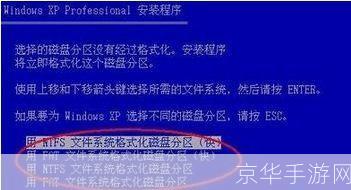
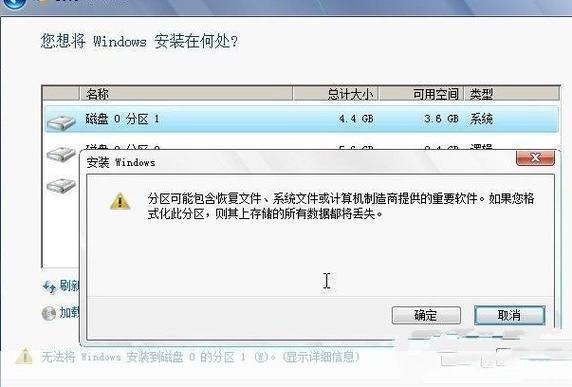
3、选择分区:在安装界面,你需要选择一个分区来安装系统,如果你的硬盘没有分区,那么你需要先创建一个新的分区。
4、开始安装:选择好分区后,点击“开始安装”,系统就会开始安装了,安装过程中,你不需要做任何操作,只需要等待即可。
5、完成安装:安装完成后,计算机会自动重启,此时,你已经成功安装了系统。
1、安装驱动:新安装的系统可能没有安装驱动,你需要下载并安装驱动,你可以从电脑制造商的官网下载驱动,也可以使用驱动精灵等工具软件来自动安装驱动。
2、安装软件:你还需要安装一些常用的软件,如浏览器、办公软件、杀毒软件等。
3、恢复数据:你可以将之前备份的数据恢复到新系统中。