Photoshop是一款功能强大的图像处理软件,广泛应用于摄影、设计、广告等领域,在Photoshop中,我们可以使用各种插件来增强软件的功能,提高工作效率,PS美白插件可以帮助我们轻松实现人物肤色的美白效果,让照片看起来更加美观,本文将详细介绍如何安装和使用PS美白插件。
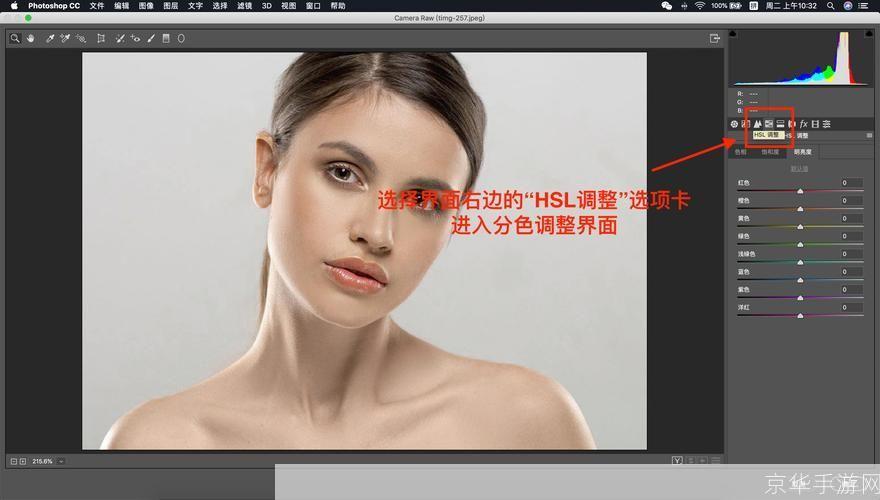
市面上有很多PS美白插件,如Delicious Retouch Pro、Topaz Adjust AI等,在选择插件时,我们需要根据自己的需求和预算来进行选择,这些插件都有一定的试用期,我们可以在试用期内免费试用,以便更好地了解插件的功能和效果。
在选择好合适的PS美白插件后,我们需要从官方网站或其他可信赖的渠道下载插件,在下载过程中,请确保选择与您的Photoshop版本相匹配的插件版本,如果您使用的是Photoshop CC 2019,那么您需要下载适用于CC 2019版本的插件。
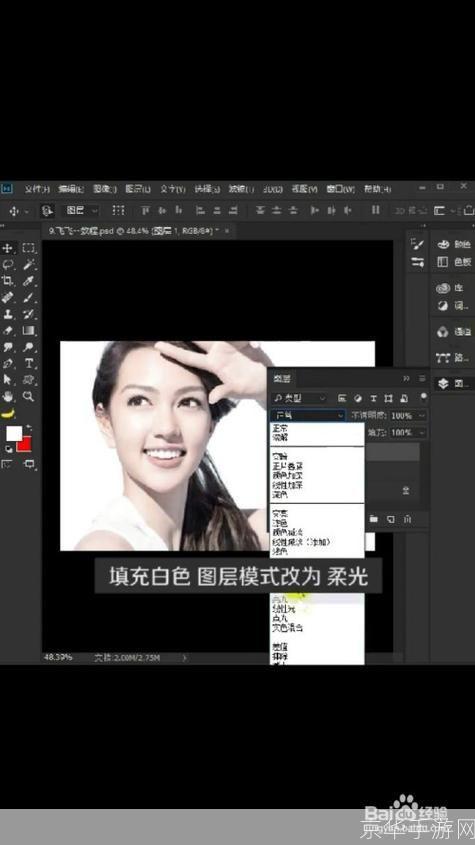
1、关闭Photoshop软件,找到下载好的PS美白插件文件(通常为.zip或.exe格式),双击打开。
2、按照提示进行安装,对于Windows系统,可能需要以管理员身份运行安装程序;对于Mac系统,可能需要输入电脑密码以确认安装。
3、安装完成后,重新启动Photoshop软件,此时,您应该可以在Photoshop的菜单栏中找到新安装的PS美白插件。
1、打开需要美白的照片,点击“文件”>“打开”,选择您要处理的照片文件。
2、在Photoshop菜单栏中找到新安装的PS美白插件,点击打开。
3、在PS美白插件的界面中,您可以调整各种参数来实现不同的美白效果,您可以调整肤色、亮度、对比度等参数,在调整参数时,建议逐步调整,以便更好地观察效果。
4、调整好参数后,点击“确定”或“应用”按钮,将美白效果应用到照片上,此时,您可以看到照片中的肤色变得更加白皙。
5、如果对效果不满意,可以重复步骤3和步骤4进行调整,直到达到满意的效果。
6、完成美白处理后,点击“文件”>“保存”,将照片保存到指定位置,建议在保存时选择高质量的JPEG或TIFF格式,以便保留更多的细节和色彩信息。
通过以上步骤,我们就可以成功地安装并使用PS美白插件了,需要注意的是,在使用PS美白插件时,我们应该遵循适度原则,避免过度美白导致照片失真,我们还可以尝试其他Photoshop插件,如磨皮、降噪等,以实现更多丰富的图像处理效果。