U盘卫士是一款非常实用的电脑安全软件,它可以帮助用户防止U盘中的病毒和恶意软件,保护电脑的安全,如何安装U盘卫士呢?下面就为大家详细介绍一下U盘卫士的安装步骤。

1、我们需要在官方网站或者其他可信赖的软件下载平台上下载U盘卫士的安装包,在下载的过程中,一定要确保下载的是最新版本的U盘卫士,因为新版本的U盘卫士会修复旧版本中的一些bug,提供更好的使用体验。
2、下载完成后,找到下载的安装包,双击打开,这时,系统会自动弹出一个安装向导窗口,我们只需要按照提示进行操作即可。
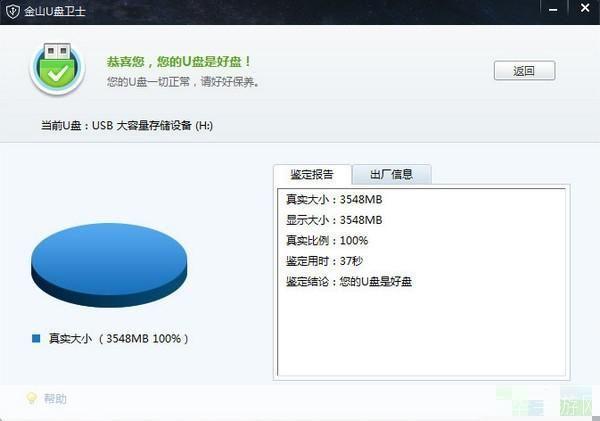
3、在安装向导窗口中,首先需要选择安装语言,我们选择默认的中文即可,点击“下一步”。
4、接下来,需要阅读并接受软件许可协议,如果你同意协议的内容,那么就勾选“我接受”选项,然后点击“下一步”。
5、这一步是选择安装路径,我们选择默认的安装路径即可,如果你想要更改安装路径,那么就点击“浏览”按钮,选择一个你想要安装的文件夹,然后点击“下一步”。
6、这一步是选择是否创建桌面快捷方式,如果你希望在桌面上有一个U盘卫士的快捷方式,那么就勾选“创建桌面快捷方式”选项,然后点击“下一步”。
7、这一步是选择是否启动U盘卫士,如果你希望安装完成后立即启动U盘卫士,那么就勾选“启动U盘卫士”选项,然后点击“下一步”。
8、最后一步是确认安装信息,在这个页面上,你可以看到你之前设置的所有安装信息,如果所有的信息都没有问题,那么就点击“安装”按钮,开始安装U盘卫士。
9、安装过程可能需要几分钟的时间,这取决于你的电脑性能和U盘卫士的大小,在安装过程中,你不需要做任何事情,只需要等待即可。
10、当安装完成后,系统会自动弹出一个提示窗口,告诉你U盘卫士已经成功安装,这时,你就可以关闭这个提示窗口,开始使用U盘卫士了。
以上就是U盘卫士的安装步骤,虽然步骤看起来有些多,但是实际上每一步都非常简单,只需要按照提示进行操作即可,如果你在安装过程中遇到了任何问题,都可以联系U盘卫士的客服,他们会帮助你解决问题。
版权说明:本文章为驴游手游网所有,未经允许不得转载。