2024-01-16 21:42:02|驴游手游网 |来源:驴游手游网原创
Keynote是苹果公司的一款强大的演示文稿软件,它提供了丰富的模板、动画效果和图表工具,可以帮助用户轻松创建出色的演示文稿,无论你是学生、教师还是商业人士,Keynote都是你进行演讲、教学或者商务汇报的理想工具,如何安装和使用Keynote呢?以下是详细的步骤指南。
1、购买和下载Keynote:你需要在苹果官方网站或者App Store购买并下载Keynote,如果你已经购买了Mac电脑,那么Keynote应该已经预装在你的电脑上了,你可以在“应用程序”文件夹中找到它。
2、打开Keynote:购买并下载Keynote后,你可以在“应用程序”文件夹中找到并打开它,你也可以将它添加到你的Dock上,这样你就可以快速地找到并打开它。
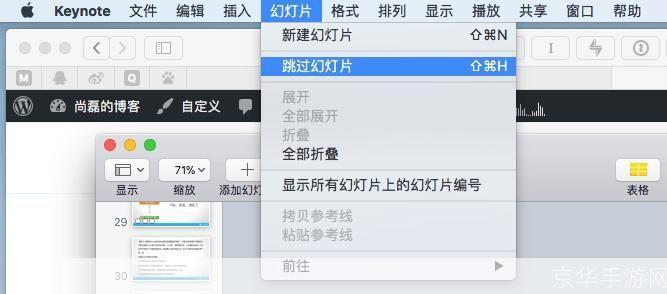
3、创建新的演示文稿:打开Keynote后,点击左上角的“文件”菜单,然后选择“新建演示文稿”,你可以选择预设的模板,也可以从头开始创建。
4、添加幻灯片:在左侧的“幻灯片浏览器”中,点击右下角的“+”按钮,就可以添加新的幻灯片,你可以选择不同的布局,如标题幻灯片、文本幻灯片、图像幻灯片等。
5、编辑幻灯片:在幻灯片浏览器中,点击你想要编辑的幻灯片,然后在右侧的编辑区域进行编辑,你可以添加文本、图片、图表、视频等元素,也可以调整布局和设计主题。
6、添加动画和过渡效果:在编辑区域中,选择你想要添加动画或过渡效果的元素,然后在顶部的“动画”和“过渡”菜单中选择你想要的效果。
7、预览和保存:在完成编辑后,你可以点击右上角的“预览”按钮来查看你的演示文稿,如果你对结果满意,就可以点击右上角的“完成”按钮来保存你的演示文稿。
8、导出和分享:保存你的演示文稿后,你可以点击右上角的“分享”按钮来导出和分享你的演示文稿,你可以选择导出为PDF、QuickTime影片或者MP4视频,也可以直接通过iCloud、邮件或者消息等方式分享。
以上就是安装和使用Keynote的基本步骤,虽然Keynote的功能非常强大,但是其操作界面却非常直观和易用,只要你花一些时间去探索和实践,你就可以轻松地掌握它,无论你是要进行学校的教学,还是要进行商务的汇报,Keynote都可以帮助你创建出专业而出色的演示文稿。
版权说明:本文章为驴游手游网所有,未经允许不得转载。