CorelDRAW是一款由加拿大的Corel公司开发的矢量图形编辑软件,广泛应用于平面设计、网页设计、动画制作等领域,对于许多初次接触这款软件的用户来说,如何正确安装CorelDRAW可能会成为一个难题,本文将为你提供一份详细的CorelDRAW安装教程,帮助你轻松完成安装过程。
步骤一:下载CorelDRAW安装包
你需要在Corel公司的官方网站上下载CorelDRAW的安装包,请确保你下载的是适合你电脑操作系统的版本,例如Windows 10或Mac OS等。
步骤二:解压安装包
下载完成后,你需要解压这个安装包,如果你使用的是Windows系统,你可以右键点击下载的文件,然后选择“解压到当前文件夹”,如果你使用的是Mac系统,你可以双击下载的文件,然后选择“提取文件”。
步骤三:运行安装程序
解压完成后,你会看到一个名为“setup.exe”或“install.pkg”的文件,这是CorelDRAW的安装程序,双击这个文件,就可以开始安装过程了。
步骤四:接受许可协议
运行安装程序后,会出现一个许可协议的窗口,你需要仔细阅读这个协议,然后勾选“我接受许可协议”,才能继续安装。
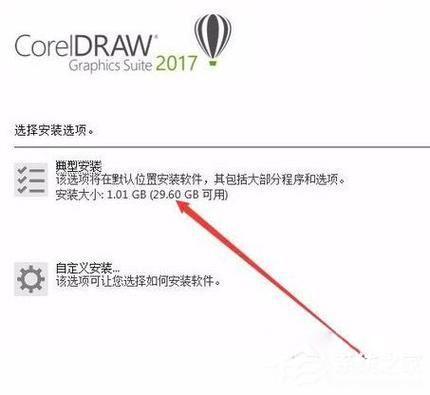
步骤五:选择安装类型
接下来,你需要选择安装类型,我们可以选择“完整安装”,这样你就可以使用CorelDRAW的所有功能,如果你的硬盘空间有限,你也可以选择“自定义安装”,然后只安装你需要的功能。
步骤六:选择安装位置
你需要选择CorelDRAW的安装位置,默认情况下,它会安装在你的C盘,如果你的C盘空间不足,你可以选择其他盘。
步骤七:开始安装
点击“下一步”,就可以开始安装了,安装过程可能需要几分钟的时间,请耐心等待。
步骤八:完成安装
当看到“安装成功”的提示时,就表示你已经成功安装了CorelDRAW,点击“完成”,就可以关闭安装程序了。
以上就是CorelDRAW的安装教程,虽然步骤看起来有些复杂,但只要你按照步骤一步一步来,就可以轻松完成安装,如果在安装过程中遇到任何问题,都可以联系Corel公司的客服寻求帮助,希望这篇教程能帮助你成功安装CorelDRAW,享受这款软件带来的便利和乐趣。