Windows 7是微软公司推出的一款非常受欢迎的操作系统,它的稳定性和兼容性都得到了广大用户的认可,对于一些硬件设备,如打印机、摄像头、显卡等,我们可能需要安装相应的驱动程序才能正常使用,如何在Windows 7上安装和使用驱动呢?下面就为大家详细介绍一下。
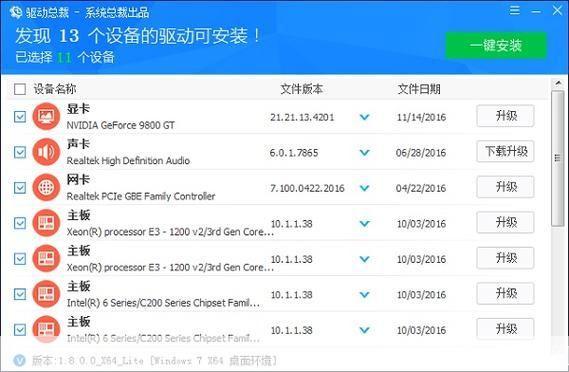
1、确定需要安装的驱动
我们需要确定自己的电脑需要安装哪些驱动,电脑在出厂时已经预装了大部分常用硬件的驱动,但有些特殊的硬件设备可能需要我们手动安装驱动,我们可以通过查看设备管理器来确定需要安装的驱动。
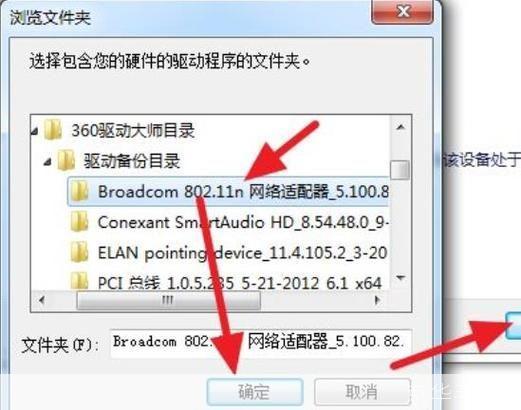
2、获取驱动
确定了需要安装的驱动后,我们需要获取这些驱动,我们可以从硬件设备的官方网站下载到最新的驱动,一些第三方网站也提供驱动下载服务,但需要注意的是,这些网站上的驱动可能存在安全风险,因此我们需要谨慎选择。
3、安装驱动
获取到驱动后,我们就可以开始安装了,驱动的安装程序是一个可执行文件,我们只需要双击这个文件,然后按照提示进行操作即可,在安装过程中,可能会出现一些警告信息,这是正常的,我们只需要点击“继续”或“确定”即可。
4、使用驱动
驱动安装完成后,我们就可以使用相应的硬件设备了,驱动安装完成后,设备管理器中的相应设备会显示为“正常”,如果设备无法正常工作,我们可以尝试重启电脑,或者重新安装驱动。
5、更新驱动
随着技术的发展,硬件设备的驱动程序也会不断更新,为了确保硬件设备能够正常工作,我们需要定期更新驱动,我们可以从硬件设备的官方网站下载到最新的驱动,Windows 7也会自动检测并更新一些驱动程序。
Windows 7驱动的安装和使用并不复杂,只要我们按照上述步骤操作,就可以轻松完成,由于每个人的电脑硬件配置可能不同,因此在实际操作中可能会遇到一些问题,这时,我们可以参考相关的教程或者向专业人士求助。