Photoshop 8.0是一款由Adobe公司开发的图像处理软件,广泛应用于平面设计、网页设计、摄影修图等领域,本文将为您详细介绍Photoshop 8.0的安装步骤,帮助您轻松完成安装过程。
1、准备工作
在开始安装Photoshop 8.0之前,请确保您的电脑满足以下系统要求:
- Windows操作系统:Windows XP SP2或更高版本
- 处理器:Intel Pentium 4或AMD Athlon 64处理器
- 内存:1GB RAM(推荐使用2GB)
- 硬盘空间:至少3GB可用空间
- 显示器分辨率:1024x768像素(推荐使用1280x800像素)
- 显卡:支持OpenGL 2.0的显卡
2、下载Photoshop 8.0安装包
访问Adobe官方网站或其他可信赖的软件下载网站,找到Photoshop 8.0的安装包,点击下载,请注意,Adobe官方已经停止对Photoshop 8.0的支持,因此您需要从其他途径获取安装包,请确保您下载的是正版软件,以免给您的电脑带来安全风险。
3、解压安装包
下载完成后,找到下载的Photoshop 8.0安装包,通常是一个名为“setup.exe”的文件,双击该文件,启动解压程序,在解压过程中,您可以选择解压到哪个文件夹,建议选择一个方便查找的位置。
4、运行安装程序
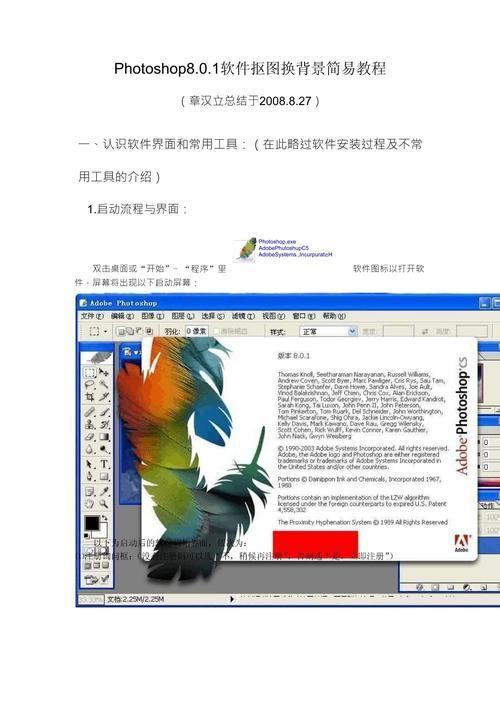
解压完成后,进入解压后的文件夹,找到名为“setup.exe”的文件,双击运行,此时,Photoshop 8.0的安装程序将启动。
5、接受许可协议
在安装程序启动后,首先会显示Adobe软件许可协议,请仔细阅读协议内容,如果您同意协议条款,请点击“接受”按钮,如果您不同意协议,可以选择“取消”按钮退出安装程序。
6、选择安装位置
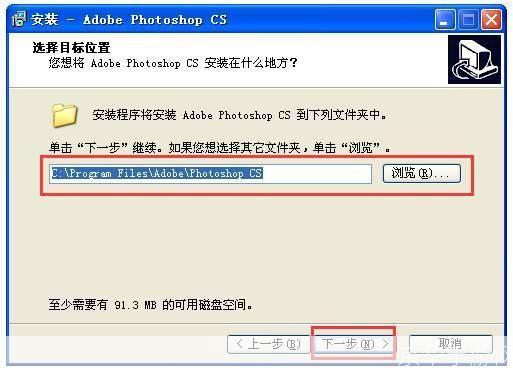
接下来,安装程序会提示您选择安装位置,您可以选择默认的安装路径,也可以点击“浏览”按钮,选择一个自定义的文件夹作为安装位置,请确保您选择的文件夹有足够的空间容纳Photoshop 8.0及其相关文件。
7、开始安装
在选择好安装位置后,点击“下一步”按钮,安装程序将开始复制文件到您选择的文件夹,在此过程中,您可以查看安装进度和剩余时间,请耐心等待,不要关闭安装程序。
8、完成安装
当所有文件复制完成后,安装程序会提示您是否立即启动Photoshop 8.0,如果您希望立即体验软件,可以点击“是”按钮;如果您想稍后启动,可以点击“否”按钮,至此,Photoshop 8.0的安装过程就完成了。
9、激活与注册
虽然Adobe官方已经停止对Photoshop 8.0的支持,但在某些情况下,您可能仍然需要激活和注册该软件,请访问Adobe官方网站或其他可信赖的资源,了解如何激活和注册Photoshop 8.0,请注意,未经授权的激活和注册可能会导致法律问题和安全风险。