迅雷影音是一款功能强大的多媒体播放器,支持多种格式的视频和音频文件,同时还具备在线观看、下载、分享等功能,本文将为您详细介绍迅雷影音的使用方法,帮助您轻松掌握这款多媒体播放神器。

1、打开浏览器,访问迅雷官网(www.xunlei.com),在首页找到“迅雷影音”并点击进入。
2、进入迅雷影音页面后,点击“立即下载”按钮,选择适合您操作系统的版本进行下载。
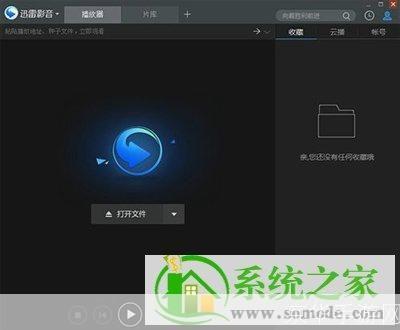
3、下载完成后,双击安装包进行安装,按照提示完成安装步骤。
1、打开迅雷影音,界面简洁明了,左侧为视频列表,右侧为视频播放区域。
2、添加本地视频:点击左上角的“打开文件”按钮,选择您想要播放的视频文件,即可将其添加到播放列表中。
3、在线播放:在搜索框中输入您想要观看的视频名称或网址,点击“搜索”按钮,即可在线观看。
4、播放控制:在播放过程中,您可以使用鼠标滚轮调整音量,点击进度条上的播放/暂停按钮进行播放控制,还可以通过快捷键进行快进、快退、暂停等操作。
5、画面调节:在播放界面右键,选择“画面”选项,可以对画面进行缩放、旋转等操作。
6、字幕设置:点击右下角的字幕按钮,选择“加载字幕”,然后选择您想要加载的字幕文件,即可实现双语观看。
1、下载视频:在播放视频时,点击右下角的下载按钮,选择下载路径和清晰度,即可开始下载视频。
2、边下边播:在下载视频时,点击右下角的“边下边播”按钮,即可实现边下载边观看的功能。
3、弹幕功能:在播放在线视频时,点击右下角的弹幕按钮,即可开启弹幕功能,与其他观看者互动。
4、收藏夹:在播放界面右键,选择“添加到收藏夹”,即可将喜欢的视频添加到收藏夹中,方便下次观看。
1、无法播放某些格式的视频:请检查您的电脑是否安装了相应的解码器,如K-Lite Codec Pack等。
2、下载速度慢:请检查您的网络状况,如有需要,可以尝试更换下载服务器或使用会员加速服务。