CAD(计算机辅助设计)是一种广泛应用于建筑、机械、电子等领域的设计工具,AutoCAD 2006是Autodesk公司推出的一款经典版本,虽然现在已经有更高版本的CAD软件,但仍然有很多用户在使用,本文将详细介绍CAD2006软件的基本使用方法。
1、安装与启动
你需要从Autodesk官网或其他可靠渠道下载AutoCAD 2006软件安装包,双击安装包,按照提示进行安装,安装完成后,点击桌面上的AutoCAD 2006图标启动软件。
2、界面介绍
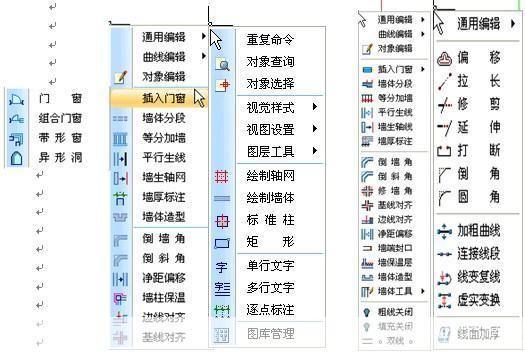
启动CAD2006后,你将看到一个简洁的界面,主要包括:菜单栏、工具栏、命令行、绘图区等部分。
3、新建与打开文件
在菜单栏中选择“文件”>“新建”,或者直接点击工具栏上的“新建”图标,可以创建一个新的CAD文件,如果需要打开已有的CAD文件,可以选择“文件”>“打开”,或者直接点击工具栏上的“打开”图标,然后在弹出的对话框中选择需要打开的文件。
4、基本操作
在CAD中,你可以使用各种工具进行绘图,使用“直线”工具可以在绘图区绘制直线;使用“圆”工具可以绘制圆形;使用“矩形”工具可以绘制矩形等,在工具栏中选择相应的工具,然后在命令行中输入相应的参数,就可以完成绘图操作。
5、编辑与修改
在CAD中,你可以对已经绘制的图形进行编辑和修改,你可以使用“移动”工具移动图形;使用“旋转”工具旋转图形;使用“缩放”工具缩放图形等,在工具栏中选择相应的工具,然后在命令行中输入相应的参数,就可以完成编辑和修改操作。
6、图层管理
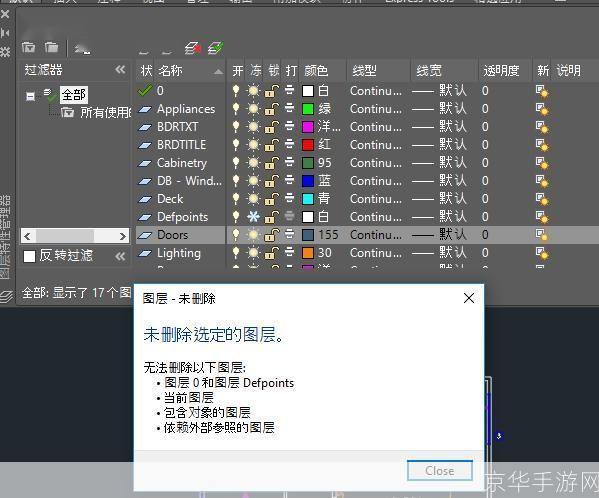
在CAD中,你可以使用图层来管理图形,你可以设置不同的图层来区分不同类型的图形;可以使用图层管理器来控制图层的显示和隐藏;可以使用图层属性来设置图层的颜色、线型、线宽等,在菜单栏中选择“格式”>“图层”,就可以打开图层管理器进行图层管理。
7、保存与输出
在CAD中,你可以将绘制好的图形保存为DWG格式的文件,以便以后查看和修改,在菜单栏中选择“文件”>“保存”,然后在弹出的对话框中输入文件名和保存路径,就可以保存文件,如果需要将图形输出为其他格式的文件,如PDF、JPG等,可以选择“文件”>“输出”,然后在弹出的对话框中选择输出格式和路径。