2024-01-17 10:54:05|驴游手游网 |来源:驴游手游网原创
Visio 2007是由微软公司开发的一款强大的绘图软件,它可以帮助用户创建流程图、组织结构图、网络图等各类图形,对于一些初次接触的用户来说,可能会对如何安装和设置Visio 2007感到困惑,本文将为您提供详细的步骤指南,帮助您顺利完成Visio 2007的安装和设置。
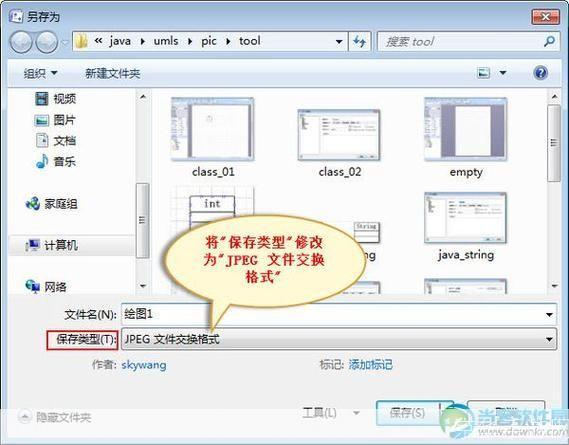
1、下载Visio 2007安装文件:您需要从微软官方网站或者其他可信赖的网站下载Visio 2007的安装文件,请确保您下载的是适合您电脑操作系统的版本。
2、运行安装文件:下载完成后,找到下载的安装文件,双击运行,如果您的电脑设置了用户账户控制,系统可能会弹出提示框询问您是否允许这个程序进行更改,点击“是”即可。
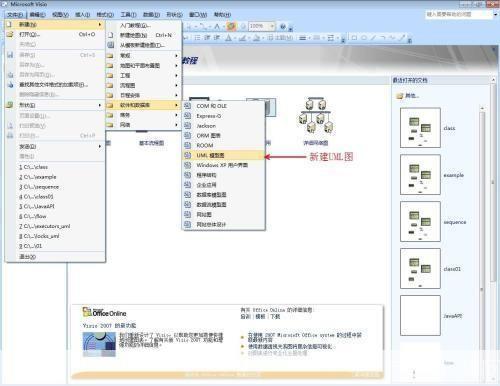
3、选择安装类型:在安装向导中,您需要选择安装类型,如果您只是想要试用Visio 2007,可以选择“试用”选项;如果您想要长期使用,可以选择“完全”选项。
4、接受许可协议:阅读并接受微软的软件许可协议,然后点击“下一步”。
5、选择安装位置:在这一步,您可以选择Visio 2007的安装位置,如果您不确定,可以直接使用默认的安装位置。
6、开始安装:点击“安装”按钮,系统开始安装Visio 2007,安装过程可能需要几分钟的时间,请耐心等待。
7、完成安装:当看到“安装成功”的提示后,点击“完成”按钮,Visio 2007的安装就完成了。
8、设置Visio 2007:首次打开Visio 2007,系统会提示您进行一些基本设置,如选择模板、设置语言等,按照提示进行设置即可。
9、激活Visio 2007:如果您选择了“完全”安装类型,那么在第一次打开Visio 2007时,系统会提示您输入产品密钥进行激活,如果您没有产品密钥,可以购买或者联系微软客服获取。
以上就是安装和设置Visio 2007的详细步骤,希望对您有所帮助,如果您在安装过程中遇到任何问题,都可以联系微软客服寻求帮助。